
Software User's Guide
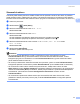
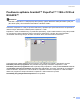
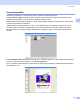
Table Of Contents
- PRÍRUČKA UŽÍVATEĽA PROGRAMOV DCP-8070D DCP-8085DN MFC-8370DN MFC-8380DN MFC-8480DN MFC-8880DN MFC-8890DW
- Obsah
- Časť I: Windows®
- 1 Tlač
- Používanie ovládača tlačiarne Brother
- Tlač dokumentu
- Obojstranná tlač
- Simultánne skenovanie, tlač a faxovanie
- Ovládacie tlačidlá tlačiarne
- Status Monitor (Sledovanie stavu)
- Nastavenia ovládača tlačiarne
- Funkcie ovládača tlačiarne pre Windows®
- Karta Základné
- Karta Rozšírené
- Karta Príslušenstvo
- Podpora
- Funkcie ovládača tlačiarne BR-Script3 (emulácia jazyka PostScript® 3™)
- 2 Skenovanie
- Skenovanie dokumentu použitím ovládača TWAIN
- Skenovanie dokumentu za použitia ovládača WIA (Windows® XP/Windows Vista®)
- Skenovanie dokumentu za použitia ovládača WIA (Galéria fotografií Windows a Faxovanie a skenovanie Windows)
- Používanie tlačidla pre skenovanie (pre užívateľov USB kábla alebo paralelného kábla)
- Používanie aplikácie ScanSoft™ PaperPort™ 11SE s OCR od NUANCE™
- Prezeranie položiek
- Organizovanie položiek do priečinkov
- Rýchle odkazy na iné aplikácie
- ScanSoft™ PaperPort™ 11SE s OCR umožňuje konvertovať text obrázka na text, ktorý môžete editovať
- Importovanie položiek z iných aplikácií
- Exportovanie položiek do iných formátov
- Odinštalovanie ScanSoft™ PaperPort™ 11SE s OCR
- 3 ControlCenter3
- 4 Sieťové skenovanie (Iba pre modely so zabudovanou sieťou)
- Pred použitím funkcie Sieťové skenovanie
- Používanie tlačidla pre skenovanie
- Skenovať do e-mailu (PC)
- Skenovať do e-mailu (E-mailový server) (MFC-8880DN a MFC-8890DW)
- Skenovať do obrázka
- Skenovať do OCR
- Skenovať do súboru
- Skenovanie na FTP (Nedostupné pre DCP-8070D)
- Skenovať na sieť (Nedostupné pre DCP-8070D)
- Nastavenie novej predvolenej hodnoty pre veľkosť súboru (Pre funkcie Skenovať do e-mailu (E-mailový server), Skenovať na FTP a Skenovať na sieť)
- Nastavenie novej predvolenej hodnoty pre režim obojstranného skenovania (Len pre funkciu Skenovať do e-mailu (E-mailový server))
- Maximálna kapacita výstupného zásobníka APD (DCP-8070D, MFC-8370DN a MFC-8380DN)
- 5 Diaľkové nastavenie (iba modely MFC)
- 6 Softvér Brother PC-FAX (iba modely MFC)
- Odosielanie PC-FAX
- Adresár kontaktov
- Príjem PC-FAX
- 7 Nastavenie brány Firewall (iba pre sieťových užívateľov)
- 1 Tlač
- Časť II: Apple Macintosh
- 8 Tlač a faxovanie
- Ovládacie tlačidlá tlačiarne
- Status Monitor (Sledovanie stavu)
- Funkcie ovládača tlačiarne (Macintosh)
- Odstránenie ovládača tlačiarne pre systém Macintosh
- Použitie ovládača BR-Script3 Driver (Post Script® 3™ ovládač tlačiarne s emuláciou jazyka)
- Funkcie ovládača tlačiarne BR-Script3 (emulácia jazyka PostScript® 3™)
- Odosielanie faxu (iba modely MFC)
- 9 Skenovanie
- 10 ControlCenter2
- 11 Sieťové skenovanie
- Pred použitím funkcie Sieťové skenovanie
- Používanie tlačidla pre skenovanie
- Skenovať do e-mailu (PC)
- Skenovať do e-mailu (E-mailový server, MFC-8880DN a MFC-8890DW)
- Skenovať do obrázka
- Skenovať do OCR
- Skenovať do súboru
- Skenovanie na FTP (Nedostupné pre DCP-8070D)
- Skenovať na sieť (Nedostupné pre DCP-8070D)
- Nastavenie novej predvolenej hodnoty pre veľkosť súboru (Pre funkcie Skenovať do e-mailu (E-mailový server), Skenovať na FTP a Skenovať na sieť)
- Nastavenie novej predvolenej hodnoty pre režim obojstranného skenovania (Len pre funkciu Skenovať do e-mailu (E-mailový server))
- Maximálna kapacita výstupného zásobníka APD (DCP-8070D, MFC-8370DN a MFC-8380DN)
- 12 Diaľkové nastavenie (iba modely MFC)
- 8 Tlač a faxovanie
- Index
- brother SVK

Skenovanie
60
2
Organizovanie položiek do priečinkov 2
PaperPort™ 11SE disponuje systémom jednoduchého radenia súborov pre organizovanie vašich položiek.
Systém radenia súborov obsahuje priečinky a položky, ktoré ste zvolili na prezeranie v okne
Pracovná plocha. Položka môže byť položkou PaperPort™ 11SE alebo položkou non-PaperPort™ 11SE:
Priečinky sú usporiadané v „stromovej“ štruktúre v Zobrazení priečinkov. Táto sekcia slúži pre výber
priečinkov a zobrazenie ich položiek v okne Pracovná plocha.
Položku môžete jednoducho uchopiť a presunúť do nejakého priečinka. Keď je priečinok zvýraznený,
uvoľnite tlačidlo na myši a položka je odteraz uložená v danom priečinku.
Priečinky môžu byť do seba ‚vložené‘ – to znamená, že môžu byť uložené v iných priečinkoch.
Ak na priečinok kliknete dvojitým kliknutím, jeho obsah (oba súbory PaperPort™ 11SE MAX a súbory non-
PaperPort™ 11SE) sa zobrazí na Pracovnej ploche.
Môžete tiež použiť aplikáciu Windows
®
Explorer za účelom správy priečinkov a položiek zobrazených v
okne Pracovná plocha.
Rýchle odkazy na iné aplikácie 2
ScanSoft™ PaperPort™ 11SE automaticky reorganizuje mnoho ďalších aplikácií vo vašom počítači a vytvára
k nim „pracovný odkaz“.
Lišta na spodnej strane pracovnej plochy PaperPort™ 11SE zobrazuje, ktoré programy môžete spolu s
PaperPort™ 11SE používať.
Ak chcete zaslať položku z PaperPort™ 11SE do ďalšieho programu položku jednoducho iba uchopte a
vložte z pracovnej plochy PaperPort™ 11SE do programovej ikony na lište Odoslať do. PaperPort™ 11SE
položku automaticky konvertuje do uprednostňovaného formátu.
Ak aplikácia PaperPort™ 11SE automaticky nerozpozná jednu z aplikácií vo vašom počítači, ručne môžete
vytvoriť odkaz za použitia príkazu Nové prepojenie na program.
ScanSoft™ PaperPort™ 11SE s OCR umožňuje konvertovať text obrázka na
text, ktorý môžete editovať 2
ScanSoft™ PaperPort™ 11SE rýchlo konvertuje obrázok textového dokumentu na text, ktorý sa dá
upravovať pomocou textového editora.
PaperPort™ 11SE využíva softvér optického rozlíšenia symbolov (OCR), ktorý prichádza s PaperPort™
11SE. PaperPort™ 11SE môže využívať vami uprednostňovanú aplikáciu OCR, ak sa už nachádza vo
vašom počítači. Celú položku môžete konvertovať alebo za použitia príkazu Kopírovať text môžete vybrať
iba časť textu, ktorá sa má konvertovať.
Presunutím položky do ikony odkazu textového editora sa PaperPort™ 11SE začne zabudovávať do
aplikácie OCR alebo môžete použiť vlastnú aplikáciu OCR.