
Software User's Guide
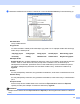
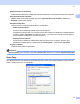
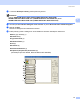
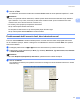
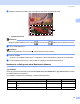
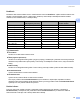
Table Of Contents
- PRÍRUČKA UŽÍVATEĽA PROGRAMOV DCP-8070D DCP-8085DN MFC-8370DN MFC-8380DN MFC-8480DN MFC-8880DN MFC-8890DW
- Obsah
- Časť I: Windows®
- 1 Tlač
- Používanie ovládača tlačiarne Brother
- Tlač dokumentu
- Obojstranná tlač
- Simultánne skenovanie, tlač a faxovanie
- Ovládacie tlačidlá tlačiarne
- Status Monitor (Sledovanie stavu)
- Nastavenia ovládača tlačiarne
- Funkcie ovládača tlačiarne pre Windows®
- Karta Základné
- Karta Rozšírené
- Karta Príslušenstvo
- Podpora
- Funkcie ovládača tlačiarne BR-Script3 (emulácia jazyka PostScript® 3™)
- 2 Skenovanie
- Skenovanie dokumentu použitím ovládača TWAIN
- Skenovanie dokumentu za použitia ovládača WIA (Windows® XP/Windows Vista®)
- Skenovanie dokumentu za použitia ovládača WIA (Galéria fotografií Windows a Faxovanie a skenovanie Windows)
- Používanie tlačidla pre skenovanie (pre užívateľov USB kábla alebo paralelného kábla)
- Používanie aplikácie ScanSoft™ PaperPort™ 11SE s OCR od NUANCE™
- Prezeranie položiek
- Organizovanie položiek do priečinkov
- Rýchle odkazy na iné aplikácie
- ScanSoft™ PaperPort™ 11SE s OCR umožňuje konvertovať text obrázka na text, ktorý môžete editovať
- Importovanie položiek z iných aplikácií
- Exportovanie položiek do iných formátov
- Odinštalovanie ScanSoft™ PaperPort™ 11SE s OCR
- 3 ControlCenter3
- 4 Sieťové skenovanie (Iba pre modely so zabudovanou sieťou)
- Pred použitím funkcie Sieťové skenovanie
- Používanie tlačidla pre skenovanie
- Skenovať do e-mailu (PC)
- Skenovať do e-mailu (E-mailový server) (MFC-8880DN a MFC-8890DW)
- Skenovať do obrázka
- Skenovať do OCR
- Skenovať do súboru
- Skenovanie na FTP (Nedostupné pre DCP-8070D)
- Skenovať na sieť (Nedostupné pre DCP-8070D)
- Nastavenie novej predvolenej hodnoty pre veľkosť súboru (Pre funkcie Skenovať do e-mailu (E-mailový server), Skenovať na FTP a Skenovať na sieť)
- Nastavenie novej predvolenej hodnoty pre režim obojstranného skenovania (Len pre funkciu Skenovať do e-mailu (E-mailový server))
- Maximálna kapacita výstupného zásobníka APD (DCP-8070D, MFC-8370DN a MFC-8380DN)
- 5 Diaľkové nastavenie (iba modely MFC)
- 6 Softvér Brother PC-FAX (iba modely MFC)
- Odosielanie PC-FAX
- Adresár kontaktov
- Príjem PC-FAX
- 7 Nastavenie brány Firewall (iba pre sieťových užívateľov)
- 1 Tlač
- Časť II: Apple Macintosh
- 8 Tlač a faxovanie
- Ovládacie tlačidlá tlačiarne
- Status Monitor (Sledovanie stavu)
- Funkcie ovládača tlačiarne (Macintosh)
- Odstránenie ovládača tlačiarne pre systém Macintosh
- Použitie ovládača BR-Script3 Driver (Post Script® 3™ ovládač tlačiarne s emuláciou jazyka)
- Funkcie ovládača tlačiarne BR-Script3 (emulácia jazyka PostScript® 3™)
- Odosielanie faxu (iba modely MFC)
- 9 Skenovanie
- 10 ControlCenter2
- 11 Sieťové skenovanie
- Pred použitím funkcie Sieťové skenovanie
- Používanie tlačidla pre skenovanie
- Skenovať do e-mailu (PC)
- Skenovať do e-mailu (E-mailový server, MFC-8880DN a MFC-8890DW)
- Skenovať do obrázka
- Skenovať do OCR
- Skenovať do súboru
- Skenovanie na FTP (Nedostupné pre DCP-8070D)
- Skenovať na sieť (Nedostupné pre DCP-8070D)
- Nastavenie novej predvolenej hodnoty pre veľkosť súboru (Pre funkcie Skenovať do e-mailu (E-mailový server), Skenovať na FTP a Skenovať na sieť)
- Nastavenie novej predvolenej hodnoty pre režim obojstranného skenovania (Len pre funkciu Skenovať do e-mailu (E-mailový server))
- Maximálna kapacita výstupného zásobníka APD (DCP-8070D, MFC-8370DN a MFC-8380DN)
- 12 Diaľkové nastavenie (iba modely MFC)
- 8 Tlač a faxovanie
- Index
- brother SVK

Skenovanie
40
2
Jas 2
Pre najkvalitnejší obrázok zadajte nastavenie (-50 až 50). Východisková hodnota je 0, predstavuje priemernú
hodnotu.
Úroveň funkcie Jas môžete nastaviť potiahnutím posuvnej lišty doprava alebo doľava pre zosvetlenie alebo
stmavenie obrázka. Pre nastavenie úrovne môžete tiež vložiť hodnotu do okna.
Ak je naskenovaný obrázok príliš svetlý, nastavte Jas na nižšiu úroveň a zopakujte skenovanie dokumentu.
Ak je naskenovaný obrázok príliš tmavý, nastavte Jas na vyššiu úroveň a zopakujte skenovanie dokumentu.
Poznámka
Nastavenie Jasu je dostupné iba pri zvolení možnosti Čiernobiela, Šedá (chybové prelínanie) alebo
Odtiene šedej.
Kontrast 2
Hladinu funkcie Kontrast môžete zvýšiť alebo znížiť presunutím posuvnej lišty doľava alebo doprava.
Zvýšenie zvýrazní tmavé a svetlé oblasti obrázka, zatiaľ čo zníženie zvýrazní detaily v oblastiach šedej.
Kontrast môžete nastaviť aj tak, že hodnotu zadáte do okna.
Poznámka
Nastavenie Kontrastu je dostupné iba pri zvolení možnosti Šedá (chybové prelínanie) alebo
Odtiene šedej.
Pri skenovaní fotografií alebo iných obrázkov za účelom ich použitia v textovom editore alebo inej grafickej
aplikácii vyskúšajte viacero nastavení kontrastu a rozlíšenia, aby ste videli, ktoré nastavenie vám najviac
vyhovuje.
Document Size (Veľkosť dokumentu) 2
Zvoľte jednu z nasledujúcich veľkostí:
A4 210 × 297 mm
JIS B5 182 × 257 mm
Letter 215,9 x 279,4 mm
Legal 215,9 x 355,6 mm (Pre DCP-8070D, MFC-8370DN a MFC-8380DN dostupné len s ADF
(automatickým podávačom dokumentov).)
A5 148 x 210 mm
Executive 184,1 x 266,7 mm
Vizitka 90 x 60 mm
Pri skenovaní vizitiek zvoľte veľkosť Vizitka, a potom vizitku umiestnite potlačenou stranou dole do stredu
skla skenera na strane ľavej ruky, ako sa uvádza v pokynoch pre dokument na zariadení.
Foto 10 x 15 cm
Kartotékový lístok 127 x 203,2 mm
Foto L 89 x 127 mm
Foto 2L 13 x 18 cm