
Software User's Guide
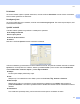
Table Of Contents
- PRÍRUČKA UŽÍVATEĽA PROGRAMOV DCP-8070D DCP-8085DN MFC-8370DN MFC-8380DN MFC-8480DN MFC-8880DN MFC-8890DW
- Obsah
- Časť I: Windows®
- 1 Tlač
- Používanie ovládača tlačiarne Brother
- Tlač dokumentu
- Obojstranná tlač
- Simultánne skenovanie, tlač a faxovanie
- Ovládacie tlačidlá tlačiarne
- Status Monitor (Sledovanie stavu)
- Nastavenia ovládača tlačiarne
- Funkcie ovládača tlačiarne pre Windows®
- Karta Základné
- Karta Rozšírené
- Karta Príslušenstvo
- Podpora
- Funkcie ovládača tlačiarne BR-Script3 (emulácia jazyka PostScript® 3™)
- 2 Skenovanie
- Skenovanie dokumentu použitím ovládača TWAIN
- Skenovanie dokumentu za použitia ovládača WIA (Windows® XP/Windows Vista®)
- Skenovanie dokumentu za použitia ovládača WIA (Galéria fotografií Windows a Faxovanie a skenovanie Windows)
- Používanie tlačidla pre skenovanie (pre užívateľov USB kábla alebo paralelného kábla)
- Používanie aplikácie ScanSoft™ PaperPort™ 11SE s OCR od NUANCE™
- Prezeranie položiek
- Organizovanie položiek do priečinkov
- Rýchle odkazy na iné aplikácie
- ScanSoft™ PaperPort™ 11SE s OCR umožňuje konvertovať text obrázka na text, ktorý môžete editovať
- Importovanie položiek z iných aplikácií
- Exportovanie položiek do iných formátov
- Odinštalovanie ScanSoft™ PaperPort™ 11SE s OCR
- 3 ControlCenter3
- 4 Sieťové skenovanie (Iba pre modely so zabudovanou sieťou)
- Pred použitím funkcie Sieťové skenovanie
- Používanie tlačidla pre skenovanie
- Skenovať do e-mailu (PC)
- Skenovať do e-mailu (E-mailový server) (MFC-8880DN a MFC-8890DW)
- Skenovať do obrázka
- Skenovať do OCR
- Skenovať do súboru
- Skenovanie na FTP (Nedostupné pre DCP-8070D)
- Skenovať na sieť (Nedostupné pre DCP-8070D)
- Nastavenie novej predvolenej hodnoty pre veľkosť súboru (Pre funkcie Skenovať do e-mailu (E-mailový server), Skenovať na FTP a Skenovať na sieť)
- Nastavenie novej predvolenej hodnoty pre režim obojstranného skenovania (Len pre funkciu Skenovať do e-mailu (E-mailový server))
- Maximálna kapacita výstupného zásobníka APD (DCP-8070D, MFC-8370DN a MFC-8380DN)
- 5 Diaľkové nastavenie (iba modely MFC)
- 6 Softvér Brother PC-FAX (iba modely MFC)
- Odosielanie PC-FAX
- Adresár kontaktov
- Príjem PC-FAX
- 7 Nastavenie brány Firewall (iba pre sieťových užívateľov)
- 1 Tlač
- Časť II: Apple Macintosh
- 8 Tlač a faxovanie
- Ovládacie tlačidlá tlačiarne
- Status Monitor (Sledovanie stavu)
- Funkcie ovládača tlačiarne (Macintosh)
- Odstránenie ovládača tlačiarne pre systém Macintosh
- Použitie ovládača BR-Script3 Driver (Post Script® 3™ ovládač tlačiarne s emuláciou jazyka)
- Funkcie ovládača tlačiarne BR-Script3 (emulácia jazyka PostScript® 3™)
- Odosielanie faxu (iba modely MFC)
- 9 Skenovanie
- 10 ControlCenter2
- 11 Sieťové skenovanie
- Pred použitím funkcie Sieťové skenovanie
- Používanie tlačidla pre skenovanie
- Skenovať do e-mailu (PC)
- Skenovať do e-mailu (E-mailový server, MFC-8880DN a MFC-8890DW)
- Skenovať do obrázka
- Skenovať do OCR
- Skenovať do súboru
- Skenovanie na FTP (Nedostupné pre DCP-8070D)
- Skenovať na sieť (Nedostupné pre DCP-8070D)
- Nastavenie novej predvolenej hodnoty pre veľkosť súboru (Pre funkcie Skenovať do e-mailu (E-mailový server), Skenovať na FTP a Skenovať na sieť)
- Nastavenie novej predvolenej hodnoty pre režim obojstranného skenovania (Len pre funkciu Skenovať do e-mailu (E-mailový server))
- Maximálna kapacita výstupného zásobníka APD (DCP-8070D, MFC-8370DN a MFC-8380DN)
- 12 Diaľkové nastavenie (iba modely MFC)
- 8 Tlač a faxovanie
- Index
- brother SVK

Tlač
22
1
Tlač hlavičky a päty 1
Ak je povolená táto funkcia, vytlačí sa na dokumente dátum a čas podľa systémových hodín počítača,
prihlasovacie meno na počítač a text, ktorý zadáte. Kliknutím na tlačidlo Nastavenie... môžete tieto údaje
upraviť.
Tlač identifikácie
Ak vyberiete položku Login meno Uzivatela, bude vytlačené vaše prihlasovacie užívateľské meno na
počítač. Ak vyberiete položku Vlastné a zadáte text do poľa Vlastné úpravy, bude vytlačený text, ktorý
zadáte.
Režim úspory tonera 1
Náklady na prevádzku môžete znížiť tak, že spustíte Režim úspory tonera, ktorý znižuje intenzitu tlače (tlač
sa zdá byť svetlejšia).
Poznámka
• Neodporúčame používať Režim úspory tonera na tlač fotografií alebo obrázkov v odtieňoch sivej.
• Režim úspory tonera je nedostupný pre rozlíšenie Vysoká kvalita 1200 a 1200 dpi.
Bezpečná tlač 1
Zabezpečené dokumenty sú dokumenty, ktoré sú pri odoslaní na zariadenie chránené heslom. Tlačiť ich
môžu iba tí ľudia, ktorí poznajú heslo. Vzhľadom na to, že sú dokumenty zabezpečené na zariadení, pred
samotnou tlačou musíte zadať heslo pomocou ovládacieho panela zariadenia.
Odoslanie zabezpečeného dokumentu:
a Kliknite na možnosť Nastavenie... v položke Bezpečná tlač a označte položku Bezpečná tlač.
b Zadajte heslo a kliknite na tlačidlo OK.
c Aby ste mohli tlačiť zabezpečené dokumenty, musíte zadať heslo z ovládacieho panela na zariadení.
(Pozri Tlačidlo Secure (Zabezpečenie) na strane 5.)
Poznámka
Keď je zapnutá Bezpečná tlač, tlač viacerých kópií nie je možná.
Odstránenie zabezpečeného dokumentu:
Na odstránenie zabezpečeného dokumentu musíte použiť ovládací panel zariadenia. (Pozri Tlačidlo Secure
(Zabezpečenie) na strane 5.)