
Software User's Guide
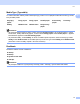
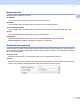
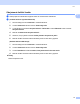
Table Of Contents
- PRÍRUČKA UŽÍVATEĽA PROGRAMOV DCP-8070D DCP-8085DN MFC-8370DN MFC-8380DN MFC-8480DN MFC-8880DN MFC-8890DW
- Obsah
- Časť I: Windows®
- 1 Tlač
- Používanie ovládača tlačiarne Brother
- Tlač dokumentu
- Obojstranná tlač
- Simultánne skenovanie, tlač a faxovanie
- Ovládacie tlačidlá tlačiarne
- Status Monitor (Sledovanie stavu)
- Nastavenia ovládača tlačiarne
- Funkcie ovládača tlačiarne pre Windows®
- Karta Základné
- Karta Rozšírené
- Karta Príslušenstvo
- Podpora
- Funkcie ovládača tlačiarne BR-Script3 (emulácia jazyka PostScript® 3™)
- 2 Skenovanie
- Skenovanie dokumentu použitím ovládača TWAIN
- Skenovanie dokumentu za použitia ovládača WIA (Windows® XP/Windows Vista®)
- Skenovanie dokumentu za použitia ovládača WIA (Galéria fotografií Windows a Faxovanie a skenovanie Windows)
- Používanie tlačidla pre skenovanie (pre užívateľov USB kábla alebo paralelného kábla)
- Používanie aplikácie ScanSoft™ PaperPort™ 11SE s OCR od NUANCE™
- Prezeranie položiek
- Organizovanie položiek do priečinkov
- Rýchle odkazy na iné aplikácie
- ScanSoft™ PaperPort™ 11SE s OCR umožňuje konvertovať text obrázka na text, ktorý môžete editovať
- Importovanie položiek z iných aplikácií
- Exportovanie položiek do iných formátov
- Odinštalovanie ScanSoft™ PaperPort™ 11SE s OCR
- 3 ControlCenter3
- 4 Sieťové skenovanie (Iba pre modely so zabudovanou sieťou)
- Pred použitím funkcie Sieťové skenovanie
- Používanie tlačidla pre skenovanie
- Skenovať do e-mailu (PC)
- Skenovať do e-mailu (E-mailový server) (MFC-8880DN a MFC-8890DW)
- Skenovať do obrázka
- Skenovať do OCR
- Skenovať do súboru
- Skenovanie na FTP (Nedostupné pre DCP-8070D)
- Skenovať na sieť (Nedostupné pre DCP-8070D)
- Nastavenie novej predvolenej hodnoty pre veľkosť súboru (Pre funkcie Skenovať do e-mailu (E-mailový server), Skenovať na FTP a Skenovať na sieť)
- Nastavenie novej predvolenej hodnoty pre režim obojstranného skenovania (Len pre funkciu Skenovať do e-mailu (E-mailový server))
- Maximálna kapacita výstupného zásobníka APD (DCP-8070D, MFC-8370DN a MFC-8380DN)
- 5 Diaľkové nastavenie (iba modely MFC)
- 6 Softvér Brother PC-FAX (iba modely MFC)
- Odosielanie PC-FAX
- Adresár kontaktov
- Príjem PC-FAX
- 7 Nastavenie brány Firewall (iba pre sieťových užívateľov)
- 1 Tlač
- Časť II: Apple Macintosh
- 8 Tlač a faxovanie
- Ovládacie tlačidlá tlačiarne
- Status Monitor (Sledovanie stavu)
- Funkcie ovládača tlačiarne (Macintosh)
- Odstránenie ovládača tlačiarne pre systém Macintosh
- Použitie ovládača BR-Script3 Driver (Post Script® 3™ ovládač tlačiarne s emuláciou jazyka)
- Funkcie ovládača tlačiarne BR-Script3 (emulácia jazyka PostScript® 3™)
- Odosielanie faxu (iba modely MFC)
- 9 Skenovanie
- 10 ControlCenter2
- 11 Sieťové skenovanie
- Pred použitím funkcie Sieťové skenovanie
- Používanie tlačidla pre skenovanie
- Skenovať do e-mailu (PC)
- Skenovať do e-mailu (E-mailový server, MFC-8880DN a MFC-8890DW)
- Skenovať do obrázka
- Skenovať do OCR
- Skenovať do súboru
- Skenovanie na FTP (Nedostupné pre DCP-8070D)
- Skenovať na sieť (Nedostupné pre DCP-8070D)
- Nastavenie novej predvolenej hodnoty pre veľkosť súboru (Pre funkcie Skenovať do e-mailu (E-mailový server), Skenovať na FTP a Skenovať na sieť)
- Nastavenie novej predvolenej hodnoty pre režim obojstranného skenovania (Len pre funkciu Skenovať do e-mailu (E-mailový server))
- Maximálna kapacita výstupného zásobníka APD (DCP-8070D, MFC-8370DN a MFC-8380DN)
- 12 Diaľkové nastavenie (iba modely MFC)
- 8 Tlač a faxovanie
- Index
- brother SVK

Tlač
13
1
Media Type (Typ média) 1
Vo vašom zariadení môžete použiť nasledujúce typy médií. Pre čo najlepšiu kvalitu tlače zvoľte typ média,
ktorý si želáte použiť.
Poznámka
• Ak používate bežný obyčajný papier, zvoľte možnosť Obyčajný papier. Ak používate papier s vyššou
hmotnosťou, obálky alebo drsný papier, zvoľte možnosť Hrubý papier alebo Hrubší papier. V prípade
kancelárskeho papiera zvoľte Kancelársky papier.
• Ak používate obálky, zvoľte Obálky. Ak toner na obálku nepriľnul správne, keď bol zvolený typ média
Obálky zvoľte Obálka hrubá. Ak sa obálka pokrčí pri zvolenom type média Obálky zvoľte Obálka tenká.
(Informácie o tlači na obálky nájdete v Príručke užívateľa.)
Rozlíšenie 1
Rozlíšenie môžete zmeniť nasledovne:
300 dpi
600 dpi
Vysoká kvalita 1200
1200 dpi
Poznámka
Ak použijete nastavenie vysokej kvality 1200 dpi (1200 x 1200 dpi), rýchlosť tlače bude nižšia.
Obyčajný
papier
Tenký papier Hrubý papier Hrubší papier Kancelársky
papier
Priesvitky
Obálky Obálka hrubá Obálka tenká Recyklovaný
papier