
Software User's Guide
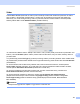
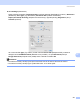
Table Of Contents
- PRÍRUČKA UŽÍVATEĽA PROGRAMOV DCP-8070D DCP-8085DN MFC-8370DN MFC-8380DN MFC-8480DN MFC-8880DN MFC-8890DW
- Obsah
- Časť I: Windows®
- 1 Tlač
- Používanie ovládača tlačiarne Brother
- Tlač dokumentu
- Obojstranná tlač
- Simultánne skenovanie, tlač a faxovanie
- Ovládacie tlačidlá tlačiarne
- Status Monitor (Sledovanie stavu)
- Nastavenia ovládača tlačiarne
- Funkcie ovládača tlačiarne pre Windows®
- Karta Základné
- Karta Rozšírené
- Karta Príslušenstvo
- Podpora
- Funkcie ovládača tlačiarne BR-Script3 (emulácia jazyka PostScript® 3™)
- 2 Skenovanie
- Skenovanie dokumentu použitím ovládača TWAIN
- Skenovanie dokumentu za použitia ovládača WIA (Windows® XP/Windows Vista®)
- Skenovanie dokumentu za použitia ovládača WIA (Galéria fotografií Windows a Faxovanie a skenovanie Windows)
- Používanie tlačidla pre skenovanie (pre užívateľov USB kábla alebo paralelného kábla)
- Používanie aplikácie ScanSoft™ PaperPort™ 11SE s OCR od NUANCE™
- Prezeranie položiek
- Organizovanie položiek do priečinkov
- Rýchle odkazy na iné aplikácie
- ScanSoft™ PaperPort™ 11SE s OCR umožňuje konvertovať text obrázka na text, ktorý môžete editovať
- Importovanie položiek z iných aplikácií
- Exportovanie položiek do iných formátov
- Odinštalovanie ScanSoft™ PaperPort™ 11SE s OCR
- 3 ControlCenter3
- 4 Sieťové skenovanie (Iba pre modely so zabudovanou sieťou)
- Pred použitím funkcie Sieťové skenovanie
- Používanie tlačidla pre skenovanie
- Skenovať do e-mailu (PC)
- Skenovať do e-mailu (E-mailový server) (MFC-8880DN a MFC-8890DW)
- Skenovať do obrázka
- Skenovať do OCR
- Skenovať do súboru
- Skenovanie na FTP (Nedostupné pre DCP-8070D)
- Skenovať na sieť (Nedostupné pre DCP-8070D)
- Nastavenie novej predvolenej hodnoty pre veľkosť súboru (Pre funkcie Skenovať do e-mailu (E-mailový server), Skenovať na FTP a Skenovať na sieť)
- Nastavenie novej predvolenej hodnoty pre režim obojstranného skenovania (Len pre funkciu Skenovať do e-mailu (E-mailový server))
- Maximálna kapacita výstupného zásobníka APD (DCP-8070D, MFC-8370DN a MFC-8380DN)
- 5 Diaľkové nastavenie (iba modely MFC)
- 6 Softvér Brother PC-FAX (iba modely MFC)
- Odosielanie PC-FAX
- Adresár kontaktov
- Príjem PC-FAX
- 7 Nastavenie brány Firewall (iba pre sieťových užívateľov)
- 1 Tlač
- Časť II: Apple Macintosh
- 8 Tlač a faxovanie
- Ovládacie tlačidlá tlačiarne
- Status Monitor (Sledovanie stavu)
- Funkcie ovládača tlačiarne (Macintosh)
- Odstránenie ovládača tlačiarne pre systém Macintosh
- Použitie ovládača BR-Script3 Driver (Post Script® 3™ ovládač tlačiarne s emuláciou jazyka)
- Funkcie ovládača tlačiarne BR-Script3 (emulácia jazyka PostScript® 3™)
- Odosielanie faxu (iba modely MFC)
- 9 Skenovanie
- 10 ControlCenter2
- 11 Sieťové skenovanie
- Pred použitím funkcie Sieťové skenovanie
- Používanie tlačidla pre skenovanie
- Skenovať do e-mailu (PC)
- Skenovať do e-mailu (E-mailový server, MFC-8880DN a MFC-8890DW)
- Skenovať do obrázka
- Skenovať do OCR
- Skenovať do súboru
- Skenovanie na FTP (Nedostupné pre DCP-8070D)
- Skenovať na sieť (Nedostupné pre DCP-8070D)
- Nastavenie novej predvolenej hodnoty pre veľkosť súboru (Pre funkcie Skenovať do e-mailu (E-mailový server), Skenovať na FTP a Skenovať na sieť)
- Nastavenie novej predvolenej hodnoty pre režim obojstranného skenovania (Len pre funkciu Skenovať do e-mailu (E-mailový server))
- Maximálna kapacita výstupného zásobníka APD (DCP-8070D, MFC-8370DN a MFC-8380DN)
- 12 Diaľkové nastavenie (iba modely MFC)
- 8 Tlač a faxovanie
- Index
- brother SVK

ControlCenter2
197
10
Súbor 10
Tlačidlo Scan To File (Skenovať do súboru) vám umožnuje naskenovať obrázok do priečinka na vašom
pevnom disku v akomkoľvek formáte súboru. Umožní vám to jednoducho archivovať vaše papierové
dokumenty. Ak chcete konfigurovať typ súboru a priečinka, kliknite na dané tlačidlo a zároveň podržte
stlačený kláves Ctrl a zvoľte Software Button (Tlačidlo softvéru).
Je možné zmeniť Názov súboru. Zadajte názov súboru, ktorý chcete použiť pre dokument (maximálne 100
znakov) v okne File Name (Názov súboru). Názov súboru bude názov, ktorý ste uložili, súčasný dátum a
poradové číslo.
Vo vyskakovacej ponuke File Type (Typ súboru) zvoľte typ súboru pre uložený obrázok. Súbor môžete uložiť
do predvoleného priečinka alebo môžete zvoliť svoj uprednostňovaný priečinok kliknutím na tlačidlo Browse
(Prehľadávať).
Ak chcete zobraziť, kde sa skenovaný obrázok uloží, keď sa skenovanie dokončí, označte políčko
Show Folder (Zobraziť priečinok). Ak chcete vždy určiť cieľové umiestnenie naskenovaného obrázka,
označte políčko Show Save As window (Zobraziť okno Uložiť ako).
Ak chcete po predskenovaní dokument naskenovať, a potom orezať časť strany, označte okno
Show Scanner Interface (Zobraziť rozhranie skenera).
Ak chcete skenovať obojstranný dokument, označte položku Duplex (two-sided) Scanning
(Obojstranné skenovanie) a zvoľte možnosť Long-edge binding (Väzba na dlhšom okraji) alebo
Short-edge binding (Väzba na kratšom okraji). (Nedostupné pre DCP-8070D, MFC-8370DN a
MFC-8480DN)
Poznámka
Podporované typy súborov nájdete v Typy súborov na strane 193.