
Software User's Guide
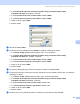
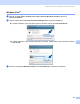
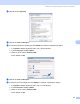
Table Of Contents
- PRÍRUČKA UŽÍVATEĽA PROGRAMOV DCP-8070D DCP-8085DN MFC-8370DN MFC-8380DN MFC-8480DN MFC-8880DN MFC-8890DW
- Obsah
- Časť I: Windows®
- 1 Tlač
- Používanie ovládača tlačiarne Brother
- Tlač dokumentu
- Obojstranná tlač
- Simultánne skenovanie, tlač a faxovanie
- Ovládacie tlačidlá tlačiarne
- Status Monitor (Sledovanie stavu)
- Nastavenia ovládača tlačiarne
- Funkcie ovládača tlačiarne pre Windows®
- Karta Základné
- Karta Rozšírené
- Karta Príslušenstvo
- Podpora
- Funkcie ovládača tlačiarne BR-Script3 (emulácia jazyka PostScript® 3™)
- 2 Skenovanie
- Skenovanie dokumentu použitím ovládača TWAIN
- Skenovanie dokumentu za použitia ovládača WIA (Windows® XP/Windows Vista®)
- Skenovanie dokumentu za použitia ovládača WIA (Galéria fotografií Windows a Faxovanie a skenovanie Windows)
- Používanie tlačidla pre skenovanie (pre užívateľov USB kábla alebo paralelného kábla)
- Používanie aplikácie ScanSoft™ PaperPort™ 11SE s OCR od NUANCE™
- Prezeranie položiek
- Organizovanie položiek do priečinkov
- Rýchle odkazy na iné aplikácie
- ScanSoft™ PaperPort™ 11SE s OCR umožňuje konvertovať text obrázka na text, ktorý môžete editovať
- Importovanie položiek z iných aplikácií
- Exportovanie položiek do iných formátov
- Odinštalovanie ScanSoft™ PaperPort™ 11SE s OCR
- 3 ControlCenter3
- 4 Sieťové skenovanie (Iba pre modely so zabudovanou sieťou)
- Pred použitím funkcie Sieťové skenovanie
- Používanie tlačidla pre skenovanie
- Skenovať do e-mailu (PC)
- Skenovať do e-mailu (E-mailový server) (MFC-8880DN a MFC-8890DW)
- Skenovať do obrázka
- Skenovať do OCR
- Skenovať do súboru
- Skenovanie na FTP (Nedostupné pre DCP-8070D)
- Skenovať na sieť (Nedostupné pre DCP-8070D)
- Nastavenie novej predvolenej hodnoty pre veľkosť súboru (Pre funkcie Skenovať do e-mailu (E-mailový server), Skenovať na FTP a Skenovať na sieť)
- Nastavenie novej predvolenej hodnoty pre režim obojstranného skenovania (Len pre funkciu Skenovať do e-mailu (E-mailový server))
- Maximálna kapacita výstupného zásobníka APD (DCP-8070D, MFC-8370DN a MFC-8380DN)
- 5 Diaľkové nastavenie (iba modely MFC)
- 6 Softvér Brother PC-FAX (iba modely MFC)
- Odosielanie PC-FAX
- Adresár kontaktov
- Príjem PC-FAX
- 7 Nastavenie brány Firewall (iba pre sieťových užívateľov)
- 1 Tlač
- Časť II: Apple Macintosh
- 8 Tlač a faxovanie
- Ovládacie tlačidlá tlačiarne
- Status Monitor (Sledovanie stavu)
- Funkcie ovládača tlačiarne (Macintosh)
- Odstránenie ovládača tlačiarne pre systém Macintosh
- Použitie ovládača BR-Script3 Driver (Post Script® 3™ ovládač tlačiarne s emuláciou jazyka)
- Funkcie ovládača tlačiarne BR-Script3 (emulácia jazyka PostScript® 3™)
- Odosielanie faxu (iba modely MFC)
- 9 Skenovanie
- 10 ControlCenter2
- 11 Sieťové skenovanie
- Pred použitím funkcie Sieťové skenovanie
- Používanie tlačidla pre skenovanie
- Skenovať do e-mailu (PC)
- Skenovať do e-mailu (E-mailový server, MFC-8880DN a MFC-8890DW)
- Skenovať do obrázka
- Skenovať do OCR
- Skenovať do súboru
- Skenovanie na FTP (Nedostupné pre DCP-8070D)
- Skenovať na sieť (Nedostupné pre DCP-8070D)
- Nastavenie novej predvolenej hodnoty pre veľkosť súboru (Pre funkcie Skenovať do e-mailu (E-mailový server), Skenovať na FTP a Skenovať na sieť)
- Nastavenie novej predvolenej hodnoty pre režim obojstranného skenovania (Len pre funkciu Skenovať do e-mailu (E-mailový server))
- Maximálna kapacita výstupného zásobníka APD (DCP-8070D, MFC-8370DN a MFC-8380DN)
- 12 Diaľkové nastavenie (iba modely MFC)
- 8 Tlač a faxovanie
- Index
- brother SVK

127
7
7
Než použijete softvér Brother 7
Nastavenie brány firewall na vašom počítači môže zabrániť v sieťovom pripojení potrebnom pre sieťovú tlač,
sieťové skenovanie a PC Fax. Ak používate bránu firewall operačného systému Windows
®
a nainštalovali
ste softvér MFL-Pro Suite z disku CD-ROM, potrebné nastavenia brány firewall sa už vykonali. Ak ste
neinštalovali z disku CD-ROM, riaďte sa pokynmi uvedenými nižšie, na konfiguráciu vašej brány firewall
operačného systému Windows. Ak používate inú osobnú bránu firewall, prečítajte Príručku užívateľa alebo
kontaktujte výrobcu softvéru.
Čísla portov UDP pre konfiguráciu brány Firewall
1
Ak máte ťažkosti so sieťovým pripojením aj po pridaní portov 54925 a 54926, pridajte port číslo 137. Port číslo 137 ďalej podporuje tlač a Diaľkové
nastavenie cez sieť.
Windows
®
XP SP2 7
a Kliknite na tlačidlo štart, Ovládací panel, Sieťové a internetové pripojenia a potom na
Brána firewall systému Windows.
Uistite sa, že položka Brána firewall systému Windows na karte Všeobecné je nastavená na
Zapnutá.
b Kliknite na kartu Spresnenie a tlačidlo Nastavenie... Nastavenia sieťových pripojení.
c Kliknite na tlačidlo Pridať.
d Pre sieťové skenovanie pridajte port číslo 54925 a to zadaním nasledujúcich údajov:
1 V poli Popis služby: Zadajte akýkoľvek popis, napr. „Skener Brother“.
Nastavenie brány Firewall
(iba pre sieťových užívateľov)
7
Port UDP Sieťové
skenovanie
Sieťový PC-Fax Sieťové skenovanie a
Sieťový PC-Fax
1
Číslo externého portu 54925 54926 137
Číslo interného portu 54925 54926 137