
Software User's Guide
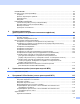
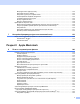
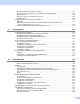
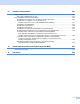
Table Of Contents
- РУКОВОДСТВО ПО ИСПОЛЬЗОВАНИЮ ПРОГРАММНОГО ОБЕСПЕЧЕНИЯ DCP-8070D DCP-8085DN MFC-8370DN MFC-8380DN MFC-8480DN MFC-8880DN MFC-8890DW
- Содержание
- Раздел I: Windows®
- 1 Печать
- Использование драйвера принтера Brother
- Печать документа
- Двусторонняя печать
- Одновременное сканирование, печать и отправка/прием факса
- Клавиши управления принтером
- Монитор состояния
- Параметры драйвера принтера
- Функции драйвера принтера Windows®
- Вкладка “Общие”
- Вкладка “Дополнительные”
- Вкладка “Стандартные”
- Поддержка
- Функции драйвера принтера BR-Script3 (эмуляция языка PostScript® 3™)
- 2 Сканирование
- Сканирование документа при помощи драйвера TWAIN
- Сканирование документа с помощью драйвера WIA (ОС Windows® XP/Windows Vista®)
- Сканирование документа с помощью драйвера WIA (при использовании приложений “Фотоальбом Windows” и “Факсы и сканирование Windows”)
- Использование клавиши сканирования (при использовании кабеля USB или параллельного кабеля)
- Использование программы ScanSoft™ PaperPort™ 11SE с функцией оптического распознавания текста компании NUANCE™
- Просмотр элементов
- Организация элементов в папках
- Быстрая связь с другими приложениями
- Программа ScanSoft™ PaperPort™ 11SE с функцией оптического распознавания текста (OCR) позволяет преобразовать графический текст в редактируемый текст
- Импорт элементов из других приложений
- Экспорт элементов в другие форматы
- Удаление программы ScanSoft™ PaperPort™ 11SE с функцией оптического распознавания текста
- 3 ControlCenter3
- 4 Сетевое сканирование (для моделей со встроенным сетевым интерфейсом)
- Перед сканированием по сети
- Использование клавиши сканирования
- Сканировать и отправить по электронной почте (компьютер)
- Сканировать и отправить по электронной почте (сервер электронной почты) (MFC-8880DN и MFC-8890DW)
- Сканировать в изображение
- Сканировать и распознать
- Сканировать и сохранить
- Сканировать на FTP (Не поддерживается для DCP-8070D)
- Сканирование на сервер CIFS (не поддерживается для DCP-8070D)
- Установка нового значения по умолчанию для размера файла (для функций “Сканировать и отправить по электронной почте” (сервер электронной почты), “Сканировать на FTP” и “Сканировать на CIFS”)
- Установка нового значения для режима двустороннего сканирования (только для функции “Сканировать и отправить по электронной почте” (сервер электронной почты))
- Максимальная вместимость выходного лотка автоподатчика (DCP-8070D, MFC-8370DN и MFC-8380DN)
- 5 Удаленная настройка (только для моделей MFC)
- 6 Программа PC-Fax Brother (только для моделей MFC)
- 7 Настройки брандмауэра (для пользователей сети)
- 1 Печать
- Раздел II: Apple Macintosh
- 8 Печать и оправка/прием факсов
- Клавиши управления принтером
- Монитор состояния
- Функции драйвера принтера (Macintosh)
- Удаление драйвера принтера с компьютера Macintosh
- Использование драйвера BR-Script3 (эмуляция языка драйвера принтера Post Script® 3™)
- Функции драйвера принтера BR-Script3 (эмуляция языка PostScript® 3™)
- Отправка факса (только для моделей MFC)
- 9 Сканирование
- 10 ControlCenter2
- 11 Сетевое сканирование
- Перед сканированием по сети
- Использование клавиши сканирования
- Сканировать и отправить по электронной почте (компьютер)
- Сканировать и отправить по электронной почте (сервер электронной почты, MFC-8880DN и MFC-8890DW)
- Сканировать в изображение
- Сканировать и распознать
- Сканировать и сохранить
- Сканировать на FTP (Не поддерживается для DCP-8070D)
- Сканирование на сервер CIFS (не поддерживается для DCP-8070D)
- Установка нового значения по умолчанию для размера файла (для функций “Сканировать и отправить по электронной почте” (сервер электронной почты), “Сканировать на FTP” и “Сканировать на CIFS”)
- Установка нового значения для режима двустороннего сканирования (только для функции “Сканировать и отправить по электронной почте” (сервер электронной почты))
- Максимальная вместимость выходного лотка автоподатчика (DCP-8070D, MFC-8370DN и MFC-8380DN)
- 12 Удаленная настройка (только для моделей MFC)
- 8 Печать и оправка/прием факсов
- Указатель
- brother RUS

vi
Выбор параметров настройки страницы .....................................................................................163
Титульный лист (ОС Mac OS X 10.4 или более поздней версии)..............................................165
Расположение ................................................................................................................................165
Защитить печать (только Mac OS X 10.5.x) .................................................................................168
Функции печати..............................................................................................................................169
Отправка факса (только для моделей MFC) .....................................................................................173
Macintosh ........................................................................................................................................173
Перетащите карточку vCard из приложения адресной книги ОС Mac OS X
(Mac OS X версии 10.3.9 – 10.4.x) ............................................................................................176
Использование панели Addresses ОС Mac OS X 10.5.x .............................................................177
9 Сканирование 179
Сканирование из Macintosh.................................................................................................................179
Сканирование изображения в компьютер Macintosh..................................................................179
Сканирование двустороннего документа ...................................................................................180
Предварительное сканирование изображения ...........................................................................181
Настройки в окне сканера .............................................................................................................182
Использование клавиши сканирования
(при использовании кабеля USB) ....................................................................................................186
Сканировать в USB........................................................................................................................188
Сканировать и отправить по электронной почте ........................................................................191
Сканировать в изображение.........................................................................................................191
Сканировать и распознать ............................................................................................................192
Сканировать в файл......................................................................................................................193
Использование программы Presto! PageManager .............................................................................194
Функции ..........................................................................................................................................194
Требования к системе для Presto! PageManager ........................................................................194
Техническая поддержка NewSoft..................................................................................................194
10 ControlCenter2 197
Использование ControlCenter2 ...........................................................................................................197
Выключение функции автозагрузки .............................................................................................198
СКАНЕP ................................................................................................................................................199
Типы файлов..................................................................................................................................200
Изображение (пример: Apple Предварительный просмотр) ......................................................200
Программа оптического распознавания текста (текстовый редактор)......................................202
Электронная почта ........................................................................................................................203
Файл................................................................................................................................................204
ПОЛЬЗОВАТЕЛЬСКОЕ СКАНИРОВАНИЕ.........................................................................................205
Типы файлов..................................................................................................................................206
Кнопка, настраиваемая пользователем ......................................................................................206
Сканировать в изображение.........................................................................................................207
Сканировать и распознать ............................................................................................................209
Сканировать и отправить по электронной почте ........................................................................211
Сканировать и сохранить..............................................................................................................213
КОПИРОВАНИЕ / PC-FAX (PC-FAX: только модели MFC)...............................................................215
ПАРАМЕТРЫ УСТРОЙСТВА ..............................................................................................................218
Удаленная настройка (только для моделей MFC)......................................................................219
Быстрый набор
(только для моделей MFC) ................................................................................220
Монитор состояния........................................................................................................................220