
Software User's Guide
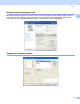
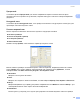
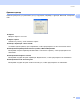
Table Of Contents
- РУКОВОДСТВО ПО ИСПОЛЬЗОВАНИЮ ПРОГРАММНОГО ОБЕСПЕЧЕНИЯ DCP-8070D DCP-8085DN MFC-8370DN MFC-8380DN MFC-8480DN MFC-8880DN MFC-8890DW
- Содержание
- Раздел I: Windows®
- 1 Печать
- Использование драйвера принтера Brother
- Печать документа
- Двусторонняя печать
- Одновременное сканирование, печать и отправка/прием факса
- Клавиши управления принтером
- Монитор состояния
- Параметры драйвера принтера
- Функции драйвера принтера Windows®
- Вкладка “Общие”
- Вкладка “Дополнительные”
- Вкладка “Стандартные”
- Поддержка
- Функции драйвера принтера BR-Script3 (эмуляция языка PostScript® 3™)
- 2 Сканирование
- Сканирование документа при помощи драйвера TWAIN
- Сканирование документа с помощью драйвера WIA (ОС Windows® XP/Windows Vista®)
- Сканирование документа с помощью драйвера WIA (при использовании приложений “Фотоальбом Windows” и “Факсы и сканирование Windows”)
- Использование клавиши сканирования (при использовании кабеля USB или параллельного кабеля)
- Использование программы ScanSoft™ PaperPort™ 11SE с функцией оптического распознавания текста компании NUANCE™
- Просмотр элементов
- Организация элементов в папках
- Быстрая связь с другими приложениями
- Программа ScanSoft™ PaperPort™ 11SE с функцией оптического распознавания текста (OCR) позволяет преобразовать графический текст в редактируемый текст
- Импорт элементов из других приложений
- Экспорт элементов в другие форматы
- Удаление программы ScanSoft™ PaperPort™ 11SE с функцией оптического распознавания текста
- 3 ControlCenter3
- 4 Сетевое сканирование (для моделей со встроенным сетевым интерфейсом)
- Перед сканированием по сети
- Использование клавиши сканирования
- Сканировать и отправить по электронной почте (компьютер)
- Сканировать и отправить по электронной почте (сервер электронной почты) (MFC-8880DN и MFC-8890DW)
- Сканировать в изображение
- Сканировать и распознать
- Сканировать и сохранить
- Сканировать на FTP (Не поддерживается для DCP-8070D)
- Сканирование на сервер CIFS (не поддерживается для DCP-8070D)
- Установка нового значения по умолчанию для размера файла (для функций “Сканировать и отправить по электронной почте” (сервер электронной почты), “Сканировать на FTP” и “Сканировать на CIFS”)
- Установка нового значения для режима двустороннего сканирования (только для функции “Сканировать и отправить по электронной почте” (сервер электронной почты))
- Максимальная вместимость выходного лотка автоподатчика (DCP-8070D, MFC-8370DN и MFC-8380DN)
- 5 Удаленная настройка (только для моделей MFC)
- 6 Программа PC-Fax Brother (только для моделей MFC)
- 7 Настройки брандмауэра (для пользователей сети)
- 1 Печать
- Раздел II: Apple Macintosh
- 8 Печать и оправка/прием факсов
- Клавиши управления принтером
- Монитор состояния
- Функции драйвера принтера (Macintosh)
- Удаление драйвера принтера с компьютера Macintosh
- Использование драйвера BR-Script3 (эмуляция языка драйвера принтера Post Script® 3™)
- Функции драйвера принтера BR-Script3 (эмуляция языка PostScript® 3™)
- Отправка факса (только для моделей MFC)
- 9 Сканирование
- 10 ControlCenter2
- 11 Сетевое сканирование
- Перед сканированием по сети
- Использование клавиши сканирования
- Сканировать и отправить по электронной почте (компьютер)
- Сканировать и отправить по электронной почте (сервер электронной почты, MFC-8880DN и MFC-8890DW)
- Сканировать в изображение
- Сканировать и распознать
- Сканировать и сохранить
- Сканировать на FTP (Не поддерживается для DCP-8070D)
- Сканирование на сервер CIFS (не поддерживается для DCP-8070D)
- Установка нового значения по умолчанию для размера файла (для функций “Сканировать и отправить по электронной почте” (сервер электронной почты), “Сканировать на FTP” и “Сканировать на CIFS”)
- Установка нового значения для режима двустороннего сканирования (только для функции “Сканировать и отправить по электронной почте” (сервер электронной почты))
- Максимальная вместимость выходного лотка автоподатчика (DCP-8070D, MFC-8370DN и MFC-8380DN)
- 12 Удаленная настройка (только для моделей MFC)
- 8 Печать и оправка/прием факсов
- Указатель
- brother RUS

Печать
13
1
Примечание
• При использовании обычной бумаги выберите Обычная бумага. При использовании более
плотной бумаги, конвертов или грубой бумаги выберите Плотная бумага или
Более плотная бумага. Для высокосортной бумаги выберите Бумага Bond.
• При использовании конвертов выберите Конверты. Если выбран печатный носитель Конверты и
при этом тонер плохо фиксируется на конверте, выберите Конверты плотные. Если выбран
печатный носитель Конверты
и при этом конверт мнется, выберите Конверты тонкие. (Для
получения информации о печати на конвертах см. Руководство пользователя.)
Разрешение 1
Можно установить одно из следующих значений разрешения:
300 т/д
600 т/д
HQ 1200
1200 т/д
Примечание
Если использовать высокое качество 1200 т/д (1200 x 1200 т/д), скорость печати будет меньше.
Параметры печати 1
Можно вручную изменить настройки печати.
Стандартная
Этот режим печати предназначен для обычной печати документов.
Графика
Это оптимальный режим для печати документов, содержащих графику.
Офисный документ
Это оптимальный режим для печати офисных документов, содержащих таблицы и текст.
Текст
Это оптимальный режим для печати текстовых документов.
Ручная
Можно вручную изменить настройки, выбрав Ручная и
нажав кнопку Вручную.... Можно задать
яркость, контрастность и другие параметры.