
Software User's Guide
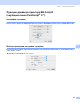
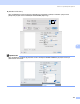
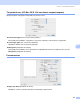
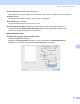
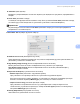
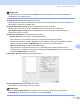
Table Of Contents
- РУКОВОДСТВО ПО ИСПОЛЬЗОВАНИЮ ПРОГРАММНОГО ОБЕСПЕЧЕНИЯ DCP-8070D DCP-8085DN MFC-8370DN MFC-8380DN MFC-8480DN MFC-8880DN MFC-8890DW
- Содержание
- Раздел I: Windows®
- 1 Печать
- Использование драйвера принтера Brother
- Печать документа
- Двусторонняя печать
- Одновременное сканирование, печать и отправка/прием факса
- Клавиши управления принтером
- Монитор состояния
- Параметры драйвера принтера
- Функции драйвера принтера Windows®
- Вкладка “Общие”
- Вкладка “Дополнительные”
- Вкладка “Стандартные”
- Поддержка
- Функции драйвера принтера BR-Script3 (эмуляция языка PostScript® 3™)
- 2 Сканирование
- Сканирование документа при помощи драйвера TWAIN
- Сканирование документа с помощью драйвера WIA (ОС Windows® XP/Windows Vista®)
- Сканирование документа с помощью драйвера WIA (при использовании приложений “Фотоальбом Windows” и “Факсы и сканирование Windows”)
- Использование клавиши сканирования (при использовании кабеля USB или параллельного кабеля)
- Использование программы ScanSoft™ PaperPort™ 11SE с функцией оптического распознавания текста компании NUANCE™
- Просмотр элементов
- Организация элементов в папках
- Быстрая связь с другими приложениями
- Программа ScanSoft™ PaperPort™ 11SE с функцией оптического распознавания текста (OCR) позволяет преобразовать графический текст в редактируемый текст
- Импорт элементов из других приложений
- Экспорт элементов в другие форматы
- Удаление программы ScanSoft™ PaperPort™ 11SE с функцией оптического распознавания текста
- 3 ControlCenter3
- 4 Сетевое сканирование (для моделей со встроенным сетевым интерфейсом)
- Перед сканированием по сети
- Использование клавиши сканирования
- Сканировать и отправить по электронной почте (компьютер)
- Сканировать и отправить по электронной почте (сервер электронной почты) (MFC-8880DN и MFC-8890DW)
- Сканировать в изображение
- Сканировать и распознать
- Сканировать и сохранить
- Сканировать на FTP (Не поддерживается для DCP-8070D)
- Сканирование на сервер CIFS (не поддерживается для DCP-8070D)
- Установка нового значения по умолчанию для размера файла (для функций “Сканировать и отправить по электронной почте” (сервер электронной почты), “Сканировать на FTP” и “Сканировать на CIFS”)
- Установка нового значения для режима двустороннего сканирования (только для функции “Сканировать и отправить по электронной почте” (сервер электронной почты))
- Максимальная вместимость выходного лотка автоподатчика (DCP-8070D, MFC-8370DN и MFC-8380DN)
- 5 Удаленная настройка (только для моделей MFC)
- 6 Программа PC-Fax Brother (только для моделей MFC)
- 7 Настройки брандмауэра (для пользователей сети)
- 1 Печать
- Раздел II: Apple Macintosh
- 8 Печать и оправка/прием факсов
- Клавиши управления принтером
- Монитор состояния
- Функции драйвера принтера (Macintosh)
- Удаление драйвера принтера с компьютера Macintosh
- Использование драйвера BR-Script3 (эмуляция языка драйвера принтера Post Script® 3™)
- Функции драйвера принтера BR-Script3 (эмуляция языка PostScript® 3™)
- Отправка факса (только для моделей MFC)
- 9 Сканирование
- 10 ControlCenter2
- 11 Сетевое сканирование
- Перед сканированием по сети
- Использование клавиши сканирования
- Сканировать и отправить по электронной почте (компьютер)
- Сканировать и отправить по электронной почте (сервер электронной почты, MFC-8880DN и MFC-8890DW)
- Сканировать в изображение
- Сканировать и распознать
- Сканировать и сохранить
- Сканировать на FTP (Не поддерживается для DCP-8070D)
- Сканирование на сервер CIFS (не поддерживается для DCP-8070D)
- Установка нового значения по умолчанию для размера файла (для функций “Сканировать и отправить по электронной почте” (сервер электронной почты), “Сканировать на FTP” и “Сканировать на CIFS”)
- Установка нового значения для режима двустороннего сканирования (только для функции “Сканировать и отправить по электронной почте” (сервер электронной почты))
- Максимальная вместимость выходного лотка автоподатчика (DCP-8070D, MFC-8370DN и MFC-8380DN)
- 12 Удаленная настройка (только для моделей MFC)
- 8 Печать и оправка/прием факсов
- Указатель
- brother RUS

Печать и оправка/прием факсов
170
8
Job Name (Имя задания)
Выберите в раскрывающемся списке имя задания для защищенного документа, передаваемого в
аппарат.
Toner Save (Экономия тонера)
С помощью этой функции можно экономить тонер. Если установить Toner Save (Экономия тонера),
отпечатки будут более бледными. По умолчанию установлено значение Off (Выкл.).
Примечание
Не рекомендуется использовать Toner Save (Экономия тонера) для печати фотографий или
изображений с оттенками серого.
Feature Sets: Set 2 (Наборы функций: набор 2)
Halftone Screen Lock (Блокировка полутонов)
Предотвращение изменения параметров полутоновых изображений другими приложениями. По
умолчанию установлено значение “Вкл.”.
High Quality Image Printing (Печать изображений высокого качества)
Можно увеличить качество печати изображений. Если установить для параметра
High Quality Image Printing (Печать изображений высокого качества) значение On (Вкл.),
уменьшится скорость печати.
Improve Print Output (Улучшениекачествапечати)
• Reduce Paper Curl (Уменьшить скручивание бумаги)
При установке этого параметра может быть уменьшено скручивание бумаги.
Для печати нескольких
страниц выбирать эту настройку не требуется. В драйвере принтера
измените значение параметра Media Type (Тип носителя) на тонкий носитель.
• Improve Toner Fixing (Усиление фиксации тонера)
При установке этого флажка может быть улучшена фиксация тонера на бумаге. Если
значительного улучшения не происходит, выберите Thicker paper (Более плотная бумага) в
настройках Media type (Тип носителя).
Density Adjustment (Регулировка плотности)
Увеличение или уменьшение плотности печати.