
Software User's Guide
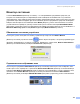
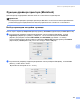
Table Of Contents
- РУКОВОДСТВО ПО ИСПОЛЬЗОВАНИЮ ПРОГРАММНОГО ОБЕСПЕЧЕНИЯ DCP-8070D DCP-8085DN MFC-8370DN MFC-8380DN MFC-8480DN MFC-8880DN MFC-8890DW
- Содержание
- Раздел I: Windows®
- 1 Печать
- Использование драйвера принтера Brother
- Печать документа
- Двусторонняя печать
- Одновременное сканирование, печать и отправка/прием факса
- Клавиши управления принтером
- Монитор состояния
- Параметры драйвера принтера
- Функции драйвера принтера Windows®
- Вкладка “Общие”
- Вкладка “Дополнительные”
- Вкладка “Стандартные”
- Поддержка
- Функции драйвера принтера BR-Script3 (эмуляция языка PostScript® 3™)
- 2 Сканирование
- Сканирование документа при помощи драйвера TWAIN
- Сканирование документа с помощью драйвера WIA (ОС Windows® XP/Windows Vista®)
- Сканирование документа с помощью драйвера WIA (при использовании приложений “Фотоальбом Windows” и “Факсы и сканирование Windows”)
- Использование клавиши сканирования (при использовании кабеля USB или параллельного кабеля)
- Использование программы ScanSoft™ PaperPort™ 11SE с функцией оптического распознавания текста компании NUANCE™
- Просмотр элементов
- Организация элементов в папках
- Быстрая связь с другими приложениями
- Программа ScanSoft™ PaperPort™ 11SE с функцией оптического распознавания текста (OCR) позволяет преобразовать графический текст в редактируемый текст
- Импорт элементов из других приложений
- Экспорт элементов в другие форматы
- Удаление программы ScanSoft™ PaperPort™ 11SE с функцией оптического распознавания текста
- 3 ControlCenter3
- 4 Сетевое сканирование (для моделей со встроенным сетевым интерфейсом)
- Перед сканированием по сети
- Использование клавиши сканирования
- Сканировать и отправить по электронной почте (компьютер)
- Сканировать и отправить по электронной почте (сервер электронной почты) (MFC-8880DN и MFC-8890DW)
- Сканировать в изображение
- Сканировать и распознать
- Сканировать и сохранить
- Сканировать на FTP (Не поддерживается для DCP-8070D)
- Сканирование на сервер CIFS (не поддерживается для DCP-8070D)
- Установка нового значения по умолчанию для размера файла (для функций “Сканировать и отправить по электронной почте” (сервер электронной почты), “Сканировать на FTP” и “Сканировать на CIFS”)
- Установка нового значения для режима двустороннего сканирования (только для функции “Сканировать и отправить по электронной почте” (сервер электронной почты))
- Максимальная вместимость выходного лотка автоподатчика (DCP-8070D, MFC-8370DN и MFC-8380DN)
- 5 Удаленная настройка (только для моделей MFC)
- 6 Программа PC-Fax Brother (только для моделей MFC)
- 7 Настройки брандмауэра (для пользователей сети)
- 1 Печать
- Раздел II: Apple Macintosh
- 8 Печать и оправка/прием факсов
- Клавиши управления принтером
- Монитор состояния
- Функции драйвера принтера (Macintosh)
- Удаление драйвера принтера с компьютера Macintosh
- Использование драйвера BR-Script3 (эмуляция языка драйвера принтера Post Script® 3™)
- Функции драйвера принтера BR-Script3 (эмуляция языка PostScript® 3™)
- Отправка факса (только для моделей MFC)
- 9 Сканирование
- 10 ControlCenter2
- 11 Сетевое сканирование
- Перед сканированием по сети
- Использование клавиши сканирования
- Сканировать и отправить по электронной почте (компьютер)
- Сканировать и отправить по электронной почте (сервер электронной почты, MFC-8880DN и MFC-8890DW)
- Сканировать в изображение
- Сканировать и распознать
- Сканировать и сохранить
- Сканировать на FTP (Не поддерживается для DCP-8070D)
- Сканирование на сервер CIFS (не поддерживается для DCP-8070D)
- Установка нового значения по умолчанию для размера файла (для функций “Сканировать и отправить по электронной почте” (сервер электронной почты), “Сканировать на FTP” и “Сканировать на CIFS”)
- Установка нового значения для режима двустороннего сканирования (только для функции “Сканировать и отправить по электронной почте” (сервер электронной почты))
- Максимальная вместимость выходного лотка автоподатчика (DCP-8070D, MFC-8370DN и MFC-8380DN)
- 12 Удаленная настройка (только для моделей MFC)
- 8 Печать и оправка/прием факсов
- Указатель
- brother RUS

Печать и оправка/прием факсов
144
8
Монитор состояния 8
Утилита Status Monitor (Монитор состояния) – это настраиваемое программное средство для
контроля состояния аппарата, отображающее такие сообщения об ошибках как отсутствие или
замятие бумаги, через заранее заданные интервалы обновления. Можно также использовать систему
управления через веб-интерфейс. Для использования данного программного средства необходимо
выбрать свой аппарат во всплывающем меню Model (Модель) утилиты ControlCenter2. Состояние
устройства
можно проверить, щелкнув значок монитора состояния на вкладке DEVICE SETTINGS
(Настройки устройства) утилиты ControlCenter2 или выбрав программу “Монитор состояния Brother” в
Macintosh HD/Library (Библиотека)/Printers (Принтеры)/Brother/Utilities (Утилиты).
Обновление состояния устройства 8
Если нужно узнать последнее состояние устройства при открытом окне Status Monitor
(Монитор состояния), щелкните значок . Можно задать интервал, с которым программа будет
обновлять информацию о состоянии устройства. Перейдите к строке меню, Brother Status Monitor
(Монитор состояния Brother) и выберите Preferences (Параметры).
Скрывание или отображение окна 8
После запуска программы Status Monitor (Монитор состояния) можно скрыть или отобразить окно.
Чтобы скрыть окно, перейдите к строке меню, Brother Status Monitor (Монитор состояния Brother) и
выберите Hide Brother Status Monitor (Скрыть Монитор состояния Brother). Чтобы отобразить окно,
щелкните значок Status Monitor (Монитор состояния) на панели или нажмите Status Monitor
(Монитор состояния) на вкладке DEVICE SETTINGS (Настройки устройства) утилиты ControlCenter2.