
Software User's Guide
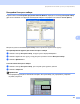
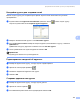
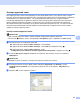
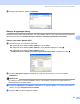
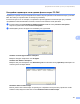
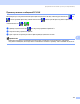
Table Of Contents
- РУКОВОДСТВО ПО ИСПОЛЬЗОВАНИЮ ПРОГРАММНОГО ОБЕСПЕЧЕНИЯ DCP-8070D DCP-8085DN MFC-8370DN MFC-8380DN MFC-8480DN MFC-8880DN MFC-8890DW
- Содержание
- Раздел I: Windows®
- 1 Печать
- Использование драйвера принтера Brother
- Печать документа
- Двусторонняя печать
- Одновременное сканирование, печать и отправка/прием факса
- Клавиши управления принтером
- Монитор состояния
- Параметры драйвера принтера
- Функции драйвера принтера Windows®
- Вкладка “Общие”
- Вкладка “Дополнительные”
- Вкладка “Стандартные”
- Поддержка
- Функции драйвера принтера BR-Script3 (эмуляция языка PostScript® 3™)
- 2 Сканирование
- Сканирование документа при помощи драйвера TWAIN
- Сканирование документа с помощью драйвера WIA (ОС Windows® XP/Windows Vista®)
- Сканирование документа с помощью драйвера WIA (при использовании приложений “Фотоальбом Windows” и “Факсы и сканирование Windows”)
- Использование клавиши сканирования (при использовании кабеля USB или параллельного кабеля)
- Использование программы ScanSoft™ PaperPort™ 11SE с функцией оптического распознавания текста компании NUANCE™
- Просмотр элементов
- Организация элементов в папках
- Быстрая связь с другими приложениями
- Программа ScanSoft™ PaperPort™ 11SE с функцией оптического распознавания текста (OCR) позволяет преобразовать графический текст в редактируемый текст
- Импорт элементов из других приложений
- Экспорт элементов в другие форматы
- Удаление программы ScanSoft™ PaperPort™ 11SE с функцией оптического распознавания текста
- 3 ControlCenter3
- 4 Сетевое сканирование (для моделей со встроенным сетевым интерфейсом)
- Перед сканированием по сети
- Использование клавиши сканирования
- Сканировать и отправить по электронной почте (компьютер)
- Сканировать и отправить по электронной почте (сервер электронной почты) (MFC-8880DN и MFC-8890DW)
- Сканировать в изображение
- Сканировать и распознать
- Сканировать и сохранить
- Сканировать на FTP (Не поддерживается для DCP-8070D)
- Сканирование на сервер CIFS (не поддерживается для DCP-8070D)
- Установка нового значения по умолчанию для размера файла (для функций “Сканировать и отправить по электронной почте” (сервер электронной почты), “Сканировать на FTP” и “Сканировать на CIFS”)
- Установка нового значения для режима двустороннего сканирования (только для функции “Сканировать и отправить по электронной почте” (сервер электронной почты))
- Максимальная вместимость выходного лотка автоподатчика (DCP-8070D, MFC-8370DN и MFC-8380DN)
- 5 Удаленная настройка (только для моделей MFC)
- 6 Программа PC-Fax Brother (только для моделей MFC)
- 7 Настройки брандмауэра (для пользователей сети)
- 1 Печать
- Раздел II: Apple Macintosh
- 8 Печать и оправка/прием факсов
- Клавиши управления принтером
- Монитор состояния
- Функции драйвера принтера (Macintosh)
- Удаление драйвера принтера с компьютера Macintosh
- Использование драйвера BR-Script3 (эмуляция языка драйвера принтера Post Script® 3™)
- Функции драйвера принтера BR-Script3 (эмуляция языка PostScript® 3™)
- Отправка факса (только для моделей MFC)
- 9 Сканирование
- 10 ControlCenter2
- 11 Сетевое сканирование
- Перед сканированием по сети
- Использование клавиши сканирования
- Сканировать и отправить по электронной почте (компьютер)
- Сканировать и отправить по электронной почте (сервер электронной почты, MFC-8880DN и MFC-8890DW)
- Сканировать в изображение
- Сканировать и распознать
- Сканировать и сохранить
- Сканировать на FTP (Не поддерживается для DCP-8070D)
- Сканирование на сервер CIFS (не поддерживается для DCP-8070D)
- Установка нового значения по умолчанию для размера файла (для функций “Сканировать и отправить по электронной почте” (сервер электронной почты), “Сканировать на FTP” и “Сканировать на CIFS”)
- Установка нового значения для режима двустороннего сканирования (только для функции “Сканировать и отправить по электронной почте” (сервер электронной почты))
- Максимальная вместимость выходного лотка автоподатчика (DCP-8070D, MFC-8370DN и MFC-8380DN)
- 12 Удаленная настройка (только для моделей MFC)
- 8 Печать и оправка/прием факсов
- Указатель
- brother RUS

Программа PC-Fax Brother (только для моделей MFC)
123
6
Настройка быстрого набора 6
В диалоговом окне Настройка программы PC-FAX Brother перейдите на вкладку Быстрый набор.
(Для использования этой функции необходимо выбрать интерфейс пользователя Стиль факса.)
Каждой из десяти кнопок Быстрый набор можно присвоить адресата или группу.
Программирование адреса для кнопки быстрого набора 6
a Нажмите кнопку Быстрый набор, которую нужно запрограммировать.
b Нажмите адресата или группу, которую нужно присвоить кнопке Быстрый набор.
c Нажмите Добавить>>.
Очистка кнопки быстрого набора
6
a Нажмите кнопку Быстрый набор, для которой нужно удалить данные.
b Нажмите Сбросить.
Примечание
В интерфейсе функции PC-FAX можно выбрать быстрый набор для упрощения и ускорения
отправки документа.
#1 Joe Smith XXX-XXX-XXXX