
Software User's Guide
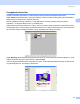
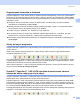
Table Of Contents
- INSTRUKCJA OPROGRAMOWANIA DCP-8070D DCP-8085DN MFC-8370DN MFC-8380DN MFC-8480DN MFC-8880DN MFC-8890DW
- Spis Treści
- Sekcja I: Windows®
- 1 Drukowanie
- Korzystanie ze sterownika drukarki Brother
- Drukowanie dokumentu
- Druk dwustronny
- Równoczesne skanowanie, drukowanie i faksowanie
- Klawisze operacyjne drukarki
- Monitor stanu
- Ustawienia sterownika drukarki
- Funkcja sterownika drukarki Windows®
- Zakładka Ustawienia Podstawowe
- Zakładka Ustawienia Zaawansowane
- Karta Akcesoria
- Wsparcie
- Funkcje sterownika drukarki BR-Script3 (emulacja języka PostScript® 3™)
- 2 Skanowanie
- Skanowanie dokumentu za pomocą sterownika TWAIN
- Skanowanie dokumentu za pomocą sterownika WIA (Windows® XP/Windows Vista®)
- Skanowanie dokumentu za pomocą sterownika WIA (Galeria fotografii systemu Windows i Usługa faksowania i skanowania)
- Korzystanie z klawisza Skanowanie (urządzenia podłączane za pomocą kabla USB lub równoległego)
- Korzystanie z programu ScanSoft™ PaperPort™ 11SE wraz z programem OCR by NUANCE™
- Przeglądanie elementów
- Organizowanie elementów w folderach
- Skróty do innych programów
- ScanSoft™ PaperPort™ 11SE z OCR umożliwia konwertowanie obrazu z tekstem do tekstu nadającego się do edycji
- Importowanie elementów z innych programów
- Eksportowanie elementów do innych formatów
- Odinstalowanie programu ScanSoft™ PaperPort™ 11SE z OCR
- 3 ControlCenter3
- 4 Skanowanie sieciowe (modele z wbudowaną kartą sieciową)
- Przed rozpoczęciem skanowania sieciowego
- Używanie przycisku skanowania
- Skanowanie do poczty e-mail (PC)
- Skanowanie do poczty e-mail (Serwer poczty e-mail) (MFC-8880DN i MFC-8890DW)
- Skanowanie do obrazu
- Skanowanie do OCR
- Skanowanie do pliku
- Skanowanie do FTP (Niedostępne w urządzeniu DCP-8070D)
- Skanowanie do sieci (Niedostępne w urządzeniu DCP-8070D)
- Ustawianie nowej wartości domyślnej rozmiaru pliku (funkcja Skanowanie do poczty e-mail (Serwer poczty e-mail), Skanowanie do FTP i skanowanie do sieci)
- Ustawianie nowej wartości domyślnej trybu Skanowanie dwustronne (tylko dla funkcji Skanowanie do poczty e-mail (Serwer poczty e-mail))
- Maksymalna pojemność tacy wyjściowej ADF (DCP-8070D, MFC-8370DN i MFC-8380DN)
- 5 Zdalna konfiguracja (tylko modele MFC)
- 6 Oprogramowanie Brother PC-FAX (tylko modele MFC)
- Wysyłanie PC-FAX
- Konfiguracja informacji użytkownika
- Konfiguracja wysyłania
- Konfigurowanie strony tytułowej
- Wpisywanie informacji strony tytułowej
- Wysyłanie pliku faksu z komputera PC za pośrednictwem interfejsu użytkownika stylu faksu
- Wysyłanie pliku faksu z komputera PC za pośrednictwem interfejsu użytkownika stylu prostego
- Książka adresowa
- Odbieranie faksu w programie PC-FAX
- Wysyłanie PC-FAX
- 7 Ustawienia zapory (dla użytkowników Sieci)
- 1 Drukowanie
- Sekcja II: Apple Macintosh
- 8 Drukowanie i faksowanie
- Klawisze operacyjne drukarki
- Monitor stanu
- Funkcje sterownika drukarki (Macintosh)
- Usuwanie sterownika drukarki z komputera Macintosh
- Korzystanie ze sterownika BR-Script3 (sterownik drukarki z emulacją języka Post Script® 3™)
- Funkcje sterownika drukarki BR-Script3 (emulacja języka PostScript® 3™)
- Wysyłanie faksu (tylko modele MFC)
- 9 Skanowanie
- 10 ControlCenter2
- 11 Skanowanie sieciowe
- Przed rozpoczęciem skanowania sieciowego
- Używanie przycisku skanowania
- Skanowanie do poczty e-mail (PC)
- Skanowanie do poczty e-mail (Serwer poczty e-mail, MFC-8880DN i MFC-8890DW)
- Skanowanie do obrazu
- Skanowanie do OCR
- Skanowanie do pliku
- Skanowanie do FTP (Niedostępne w urządzeniu DCP-8070D)
- Skanowanie do sieci (Niedostępne w urządzeniu DCP-8070D)
- Ustawianie nowej wartości domyślnej rozmiaru pliku (funkcja Skanowanie do poczty e-mail (Serwer poczty e-mail), Skanowanie do FTP i skanowanie do sieci)
- Ustawianie nowej wartości domyślnej trybu Skanowanie dwustronne (tylko dla funkcji Skanowanie do poczty e-mail (Serwer poczty e-mail))
- Maksymalna pojemność tacy wyjściowej ADF (DCP-8070D, MFC-8370DN i MFC-8380DN)
- 12 Zdalna konfiguracja (tylko modele MFC)
- 8 Drukowanie i faksowanie
- Indeks
- brother POL

Skanowanie
60
2
Organizowanie elementów w folderach 2
Program PaperPort™ 11SE zawiera prosty w obsłudze system katalogowania, pomocny w organizowaniu
elementów. System katalogowania obejmuje foldery i elementy wybrane do wyświetlania w widoku Pulpit.
Element może być elementem utworzonym w programie PaperPort™ 11SE lub nieutworzonym w programie
PaperPort™ 11SE:
Foldery są ułożone w strukturze „drzewa” w widoku Folder. Ta sekcja służy do wyboru folderów i
wyświetlania ich elementów w widoku Pulpit.
Możesz przenosić elementy do folderu stosując metodę „przeciągnij i upuść”. Po zaznaczeniu folderu
zwolnij przycisk myszy, aby zapisać pozycję w tym folderze.
Foldery mogą być „osadzone”, tzn. zapisane w innych folderach.
Po dwukrotnym kliknieciu folderu jego zawartość (zarówno pliki PaperPort™ 11SE MAX, jak i pliki
nieutworzone w programie PaperPort™ 11SE) zostaną wyświetlone w widoku Pulpit.
Można także używać Eksploratora Windows
®
do zarządzania folderami i elementami wyświetlanymi w
widoku Pulpit.
Skróty do innych programów 2
Program ScanSoft™ PaperPort™ 11SE automatycznie rozpoznaje wiele innych programów i tworzy do nich
„skróty robocze”.
Pasek u dołu pulpitu programu PaperPort™ 11SE pokazuje, które programy mogą współpracować z
programem PaperPort™ 11SE.
Aby wysłać element z aplikacji PaperPort™ 11SE do innego programu, wystarczy go przeciągnąć i upuścić
z pulpitu aplikacji PaperPort™ 11SE na ikonie programu na pasku Wyślij do. Program PaperPort™ 11SE
automatycznie konwertuje elementy do preferowanego formatu.
Jeśli program PaperPort™ 11SE nie rozpozna automatycznie programu, można ręcznie utworzyć skrót za
pomocą polecenia Łacze do nowego programu.
ScanSoft™ PaperPort™ 11SE z OCR umożliwia konwertowanie obrazu z
tekstem do tekstu nadającego się do edycji 2
Program ScanSoft™ PaperPort™ 11SE potrafi szybko konwertować obrazy dokumentów tekstowych do
postaci tekstu, który można edytować w programie do edycji tekstu.
Program PaperPort™ 11SE wykorzystuje oprogramowanie do optycznego rozpoznawania znaków (OCR),
które wchodzi w skład programu PaperPort™ 11SE. Program PaperPort™ 11SE może wykorzystać inną
preferowaną aplikację OCR, jeśli jest już zainstalowana na komputerze. Można konwertować cały element
lub, używając polecenia Kopiuj tekst, można wybrać tylko fragment tekstu do konwersji.
Przeciągnięcie elementu na ikonę skrótu do edytora tekstu uruchomi zintegrowaną aplikację OCR programu
PaperPort™ 11SE. Można także użyć własnej aplikacji OCR.