
Software User's Guide
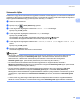
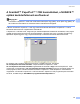
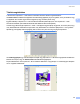
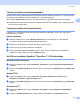
Table Of Contents
- SZOFTVER HASZNÁLATI ÚTMUTATÓ DCP-8070D DCP-8085DN MFC-8370DN MFC-8380DN MFC-8480DN MFC-8880DN MFC-8890DW
- Tartalomjegyzék
- I. bekezdés: Windows®
- 1 Nyomtatás
- A Brother nyomtató illesztőprogram használata
- Dokumentum nyomtatása
- Kétoldalas nyomtatás
- Egyidejű szkennelés, nyomtatás és faxolás
- A nyomtató vezérlőgombjai
- Állapotjelző
- A nyomtatómeghajtó beállításai
- A Windows® nyomtató illesztőprogram funkciói
- Alapvető
- Haladó fül
- Tartozékok lap
- Támogatás
- A BR-Script3 (PostScript® 3™ nyelvemuláció) nyomtató illesztőprogram funkciói
- 2 Szkennelés
- Dokumentum beolvasása TWAIN-meghajtóval
- Dokumentumszkennelés a WIA illesztőprogrammal (Windows® XP/Windows Vista® rendszereken)
- Dokumentum szkennelése WIA illesztőprogrammal (Windows Fotótár és Windows faxoló és képolvasó)
- A Szkennelés gomb használata (USB- vagy párhuzamos kábel használatakor)
- A ScanSoft™ PaperPort™ 11SE használatával, a NUANCE™ optikai karakterfelismerő szoftverével
- Tételek megtekintése
- Tételeinek mappákban történő rendszerezése
- Gyorslinkek más alkalmazásokhoz
- A ScanSoft™ PaperPort™ 11SE OCR lehetővé teszi, hogy egy kép szövegét szerkeszthető szöveggé alakítsa át
- Tételek importálása más alkalmazásokból
- Tételek exportálása más formátumokba
- Az OCR-rel rendelkező ScanSoft™ PaperPort™ 11SE eltávolítása
- 3 ControlCenter3
- 4 Hálózati szkennelés (Beépített hálózati csatolóval rendelkező modellek esetén)
- Hálózati szkennelés előkészítése
- A Szkennelés gomb használata
- Szkennelés e-mailbe (PC)
- Szkennelés e-mailbe (e-mail kiszolgáló) (MFC-8880DN és MFC-8890DW)
- Kép szkennelése
- Szkennelés OCR-be
- Szkennelés fájlba
- FTP-re szkennelés (A DCP-8070D modell esetében nem érhető el)
- Szkennelés hálózatra (A DCP-8070D modell esetében nem érhető el)
- Új alapértelmezett fájlméret beállítása (A szkennelés e-mailbe (e-mail kiszolgáló), FTP-re szkennelés és hálózatra szkennelés funkciók esetén)
- Új alapértelmezés beállítása a kétoldalas szkenneléshez (Csak a szkennelés e-mailbe (E-mail kiszolgáló) esetén)
- ADF kimeneti tálca maximális kapacitása (DCP-8070D, MFC-8370DN és MFC-8380DN)
- 5 Távoli beállítás (csak MFC modellek)
- 6 Brother PC-FAX szoftver (csak MFC modellek)
- 7 Tűzfal beállításai (hálózatot használók esetén)
- 1 Nyomtatás
- II. bekezdés: Apple Macintosh
- 8 Nyomtatás és faxolás
- A nyomtató vezérlőgombjai
- Állapotjelző
- A nyomtató illesztőprogram funkciói (Macintosh)
- A nyomtató illesztőprogram eltávolítása Macintosh számítógép esetében
- A BR-Script3 illesztőprogram használata (Post Script® 3™ nyelvemulációs nyomtató illesztőprogram)
- A BR-Script3 (PostScript® 3™ nyelvemuláció) nyomtató illesztőprogram funkciói
- Fax küldése (csak MFC modellek esetén)
- 9 Szkennelés
- 10 ControlCenter2
- 11 Hálózati szkennelés
- Hálózati szkennelés előkészítése
- A Scan (Szkennelés) billentyű használata
- Szkennelés e-mailbe (PC)
- Szkennelés e-mailbe (e-mail kiszolgáló, MFC-8880DN és MFC-8890DW)
- Kép szkennelése
- Szkennelés OCR-be
- Szkennelés fájlba
- FTP-re szkennelés (A DCP-8070D modell esetében nem érhető el)
- Szkennelés hálózatra (A DCP-8070D modell esetében nem érhető el)
- Új alapértelmezett fájlméret beállítása (A szkennelés e-mailbe (e-mail kiszolgáló), FTP-re szkennelés és hálózatra szkennelés funkciók esetén)
- Új alapértelmezés beállítása a kétoldalas szkenneléshez (Csak a szkennelés e-mailbe (E-mail kiszolgáló) esetén)
- ADF kimeneti tálca maximális kapacitása (DCP-8070D, MFC-8370DN és MFC-8380DN)
- 12 Távoli beállítás (csak MFC modellek)
- 8 Nyomtatás és faxolás
- Index
- brother HUN

Szkennelés
61
2
Tételeinek mappákban történő rendszerezése 2
A tételek rendszerezéséhez a PaperPort™ 11SE könnyen használható fájlkezelő rendszerrel rendelkezik. A
fájlkezelő rendszer azokat a mappákat és tételeket tartalmazza, amelyeket megtekintésre kiválaszt az
Asztal nézet alatt. Egy tétel lehet PaperPort™ 11SE formátumú, vagy nem PaperPort™ 11SE formátumú:
A mappák a Mappa nézetben "fa" struktúrában vannak elrendezve. Ezt a részt mappák kiválasztására és
a tételek Asztal nézet alatt történő megtekintésére használhatja.
Egy tételt egyszerűen a fogd és vidd (drag and drop) módszerrel húzhat bele egy mappába. Amikor a
mappa kijelölődik, engedje el az egérgombot és a tétel az adott mappában tárolódik el.
A mappákat be is lehet „ágyazni”, vagyis más mappákban is lehet tárolni.
Ha kétszer kattint egy mappára, tartalma (mind a PaperPort™ 11SE MAX-fájlok, mind a nem PaperPort™
11SE fájlok) megjelennek az Asztalon.
Az Asztal nézet alatt megjelenített mappák és tételek kezelésére a Windows
®
Intézőt is használhatja.
Gyorslinkek más alkalmazásokhoz 2
A ScanSoft™ PaperPort™ 11SE automatikusan felismeri a számítógépre telepített más alkalmazásokat, és
rájuk mutató „munkahivatkozásokat” hoz létre.
A PaperPort™ 11SE asztal alján lévő eszköztár megjeleníti, hogy milyen programokat használhat együtt a
PaperPort™ 11SE szoftverrel.
Ha egy tételt a PaperPort™ 11SE szoftverből egy másik programba szeretne küldeni, egyszerűen húzza a
PaperPort™ 11SE asztalon lévő tételt a Küldés eszköztárban a program ikonjára. A PaperPort™ 11SE
automatikusan konvertálja a tételt a megfelelő formátumra.
Ha a PaperPort™ 11SE nem ismeri fel automatikusan a számítógépén lévő alkalmazások valamelyikét,
akkor az Új Programkapcsolat paranccsal manuálisan is létrehozhat hivatkozást.
A ScanSoft™ PaperPort™ 11SE OCR lehetővé teszi, hogy egy kép szövegét
szerkeszthető szöveggé alakítsa át 2
A ScanSoft™ PaperPort™ 11SE gyorsan átalakítja egy szöveges dokumentum képét olyan szöveggé,
amelyet a szövegszerkesztő alkalmazással szerkeszthet.
A PaperPort™ 11SE optikai karakterfelismerő szoftvert (OCR) használ, amely a PaperPort™ 11SE része. A
PaperPort™ 11SE képes használni a kedvenc OCR-alkalmazását is, ha az már telepítve van számítógépére.
Átalakíthatja a teljes tételt, vagy a Szöveg másolása parancs alkalmazásával kiválaszthatja a szöveg azon
részét, amelyet át kíván alakítani.
Amikor egy tételt egy szövegszerkesztő ikonjára húz, elindul a PaperPort™ 11SE OCR alkalmazása, de saját
OCR alkalmazását is használhatja.