
Software User's Guide
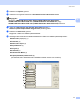
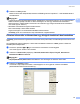
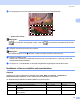
Table Of Contents
- SZOFTVER HASZNÁLATI ÚTMUTATÓ DCP-8070D DCP-8085DN MFC-8370DN MFC-8380DN MFC-8480DN MFC-8880DN MFC-8890DW
- Tartalomjegyzék
- I. bekezdés: Windows®
- 1 Nyomtatás
- A Brother nyomtató illesztőprogram használata
- Dokumentum nyomtatása
- Kétoldalas nyomtatás
- Egyidejű szkennelés, nyomtatás és faxolás
- A nyomtató vezérlőgombjai
- Állapotjelző
- A nyomtatómeghajtó beállításai
- A Windows® nyomtató illesztőprogram funkciói
- Alapvető
- Haladó fül
- Tartozékok lap
- Támogatás
- A BR-Script3 (PostScript® 3™ nyelvemuláció) nyomtató illesztőprogram funkciói
- 2 Szkennelés
- Dokumentum beolvasása TWAIN-meghajtóval
- Dokumentumszkennelés a WIA illesztőprogrammal (Windows® XP/Windows Vista® rendszereken)
- Dokumentum szkennelése WIA illesztőprogrammal (Windows Fotótár és Windows faxoló és képolvasó)
- A Szkennelés gomb használata (USB- vagy párhuzamos kábel használatakor)
- A ScanSoft™ PaperPort™ 11SE használatával, a NUANCE™ optikai karakterfelismerő szoftverével
- Tételek megtekintése
- Tételeinek mappákban történő rendszerezése
- Gyorslinkek más alkalmazásokhoz
- A ScanSoft™ PaperPort™ 11SE OCR lehetővé teszi, hogy egy kép szövegét szerkeszthető szöveggé alakítsa át
- Tételek importálása más alkalmazásokból
- Tételek exportálása más formátumokba
- Az OCR-rel rendelkező ScanSoft™ PaperPort™ 11SE eltávolítása
- 3 ControlCenter3
- 4 Hálózati szkennelés (Beépített hálózati csatolóval rendelkező modellek esetén)
- Hálózati szkennelés előkészítése
- A Szkennelés gomb használata
- Szkennelés e-mailbe (PC)
- Szkennelés e-mailbe (e-mail kiszolgáló) (MFC-8880DN és MFC-8890DW)
- Kép szkennelése
- Szkennelés OCR-be
- Szkennelés fájlba
- FTP-re szkennelés (A DCP-8070D modell esetében nem érhető el)
- Szkennelés hálózatra (A DCP-8070D modell esetében nem érhető el)
- Új alapértelmezett fájlméret beállítása (A szkennelés e-mailbe (e-mail kiszolgáló), FTP-re szkennelés és hálózatra szkennelés funkciók esetén)
- Új alapértelmezés beállítása a kétoldalas szkenneléshez (Csak a szkennelés e-mailbe (E-mail kiszolgáló) esetén)
- ADF kimeneti tálca maximális kapacitása (DCP-8070D, MFC-8370DN és MFC-8380DN)
- 5 Távoli beállítás (csak MFC modellek)
- 6 Brother PC-FAX szoftver (csak MFC modellek)
- 7 Tűzfal beállításai (hálózatot használók esetén)
- 1 Nyomtatás
- II. bekezdés: Apple Macintosh
- 8 Nyomtatás és faxolás
- A nyomtató vezérlőgombjai
- Állapotjelző
- A nyomtató illesztőprogram funkciói (Macintosh)
- A nyomtató illesztőprogram eltávolítása Macintosh számítógép esetében
- A BR-Script3 illesztőprogram használata (Post Script® 3™ nyelvemulációs nyomtató illesztőprogram)
- A BR-Script3 (PostScript® 3™ nyelvemuláció) nyomtató illesztőprogram funkciói
- Fax küldése (csak MFC modellek esetén)
- 9 Szkennelés
- 10 ControlCenter2
- 11 Hálózati szkennelés
- Hálózati szkennelés előkészítése
- A Scan (Szkennelés) billentyű használata
- Szkennelés e-mailbe (PC)
- Szkennelés e-mailbe (e-mail kiszolgáló, MFC-8880DN és MFC-8890DW)
- Kép szkennelése
- Szkennelés OCR-be
- Szkennelés fájlba
- FTP-re szkennelés (A DCP-8070D modell esetében nem érhető el)
- Szkennelés hálózatra (A DCP-8070D modell esetében nem érhető el)
- Új alapértelmezett fájlméret beállítása (A szkennelés e-mailbe (e-mail kiszolgáló), FTP-re szkennelés és hálózatra szkennelés funkciók esetén)
- Új alapértelmezés beállítása a kétoldalas szkenneléshez (Csak a szkennelés e-mailbe (E-mail kiszolgáló) esetén)
- ADF kimeneti tálca maximális kapacitása (DCP-8070D, MFC-8370DN és MFC-8380DN)
- 12 Távoli beállítás (csak MFC modellek)
- 8 Nyomtatás és faxolás
- Index
- brother HUN

Szkennelés
38
2
i Kattintson a Start gombra.
Miután a szkennelés befejeződött, kattintson a Törlés gombra a PaperPort™ 11SE ablakába történő
visszatéréshez.
Megjegyzés
• A dokumentumméret kiválasztását követően beállíthatja a szkennelési területet, ha a bal egérgombbal
kattintva méretre igazítja a keretet. Ez akkor szükséges, ha csak egy részletet kíván beolvasni a
dokumentumból. (Lásd Előzetes szkennelés a dokumentum egy kivágott részletének beolvasásához
című részt a(z) 38. oldalon!.)
• Kétoldalas szkennelést támogató modellek esetén
Nem módosíthatja a szkennelési területet.
Legal méretű papír nem használható kétoldalas szkenneléshez.
Az Előkép gomb nem használható a kép előnézetének megtekintéséhez.
Előzetes szkennelés a dokumentum egy kivágott részletének beolvasásához 2
Az Előkép gombra kattintva megtekintheti a beolvasandó kép előnézetét, és kiválaszthatja a beolvasni kívánt
részt.
Ha megfelelőnek tartja az előképet, a szkennelés elindításához kattintson a Start gombra a Szkenner
beállítás párbeszédpanelben.
a Kövesse a lépéseket a-től g-ig a Dokumentum szkennelése a számítógépbe
című részt a(z) 36. oldalon! című részben.
b Válassza ki a Szkennelés (képtípus), Felbontás, Szkennelési Típus, Fényerő, Kontraszt és
Dokumentum Méret beállításait.
Megjegyzés
A Duplex(kétoldalas) Szkennelés használatakor nem lehetséges az előzetes szkennelés.
c Kattintson az Előkép gombra.
A készülék a teljes képet beolvassa a számítógépbe, és az megjelenik a Szkenner beállítás
párbeszédablak Szkennelési területén (1).
1