
Software User's Guide
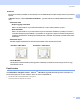
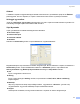
Table Of Contents
- SZOFTVER HASZNÁLATI ÚTMUTATÓ DCP-8070D DCP-8085DN MFC-8370DN MFC-8380DN MFC-8480DN MFC-8880DN MFC-8890DW
- Tartalomjegyzék
- I. bekezdés: Windows®
- 1 Nyomtatás
- A Brother nyomtató illesztőprogram használata
- Dokumentum nyomtatása
- Kétoldalas nyomtatás
- Egyidejű szkennelés, nyomtatás és faxolás
- A nyomtató vezérlőgombjai
- Állapotjelző
- A nyomtatómeghajtó beállításai
- A Windows® nyomtató illesztőprogram funkciói
- Alapvető
- Haladó fül
- Tartozékok lap
- Támogatás
- A BR-Script3 (PostScript® 3™ nyelvemuláció) nyomtató illesztőprogram funkciói
- 2 Szkennelés
- Dokumentum beolvasása TWAIN-meghajtóval
- Dokumentumszkennelés a WIA illesztőprogrammal (Windows® XP/Windows Vista® rendszereken)
- Dokumentum szkennelése WIA illesztőprogrammal (Windows Fotótár és Windows faxoló és képolvasó)
- A Szkennelés gomb használata (USB- vagy párhuzamos kábel használatakor)
- A ScanSoft™ PaperPort™ 11SE használatával, a NUANCE™ optikai karakterfelismerő szoftverével
- Tételek megtekintése
- Tételeinek mappákban történő rendszerezése
- Gyorslinkek más alkalmazásokhoz
- A ScanSoft™ PaperPort™ 11SE OCR lehetővé teszi, hogy egy kép szövegét szerkeszthető szöveggé alakítsa át
- Tételek importálása más alkalmazásokból
- Tételek exportálása más formátumokba
- Az OCR-rel rendelkező ScanSoft™ PaperPort™ 11SE eltávolítása
- 3 ControlCenter3
- 4 Hálózati szkennelés (Beépített hálózati csatolóval rendelkező modellek esetén)
- Hálózati szkennelés előkészítése
- A Szkennelés gomb használata
- Szkennelés e-mailbe (PC)
- Szkennelés e-mailbe (e-mail kiszolgáló) (MFC-8880DN és MFC-8890DW)
- Kép szkennelése
- Szkennelés OCR-be
- Szkennelés fájlba
- FTP-re szkennelés (A DCP-8070D modell esetében nem érhető el)
- Szkennelés hálózatra (A DCP-8070D modell esetében nem érhető el)
- Új alapértelmezett fájlméret beállítása (A szkennelés e-mailbe (e-mail kiszolgáló), FTP-re szkennelés és hálózatra szkennelés funkciók esetén)
- Új alapértelmezés beállítása a kétoldalas szkenneléshez (Csak a szkennelés e-mailbe (E-mail kiszolgáló) esetén)
- ADF kimeneti tálca maximális kapacitása (DCP-8070D, MFC-8370DN és MFC-8380DN)
- 5 Távoli beállítás (csak MFC modellek)
- 6 Brother PC-FAX szoftver (csak MFC modellek)
- 7 Tűzfal beállításai (hálózatot használók esetén)
- 1 Nyomtatás
- II. bekezdés: Apple Macintosh
- 8 Nyomtatás és faxolás
- A nyomtató vezérlőgombjai
- Állapotjelző
- A nyomtató illesztőprogram funkciói (Macintosh)
- A nyomtató illesztőprogram eltávolítása Macintosh számítógép esetében
- A BR-Script3 illesztőprogram használata (Post Script® 3™ nyelvemulációs nyomtató illesztőprogram)
- A BR-Script3 (PostScript® 3™ nyelvemuláció) nyomtató illesztőprogram funkciói
- Fax küldése (csak MFC modellek esetén)
- 9 Szkennelés
- 10 ControlCenter2
- 11 Hálózati szkennelés
- Hálózati szkennelés előkészítése
- A Scan (Szkennelés) billentyű használata
- Szkennelés e-mailbe (PC)
- Szkennelés e-mailbe (e-mail kiszolgáló, MFC-8880DN és MFC-8890DW)
- Kép szkennelése
- Szkennelés OCR-be
- Szkennelés fájlba
- FTP-re szkennelés (A DCP-8070D modell esetében nem érhető el)
- Szkennelés hálózatra (A DCP-8070D modell esetében nem érhető el)
- Új alapértelmezett fájlméret beállítása (A szkennelés e-mailbe (e-mail kiszolgáló), FTP-re szkennelés és hálózatra szkennelés funkciók esetén)
- Új alapértelmezés beállítása a kétoldalas szkenneléshez (Csak a szkennelés e-mailbe (E-mail kiszolgáló) esetén)
- ADF kimeneti tálca maximális kapacitása (DCP-8070D, MFC-8370DN és MFC-8380DN)
- 12 Távoli beállítás (csak MFC modellek)
- 8 Nyomtatás és faxolás
- Index
- brother HUN

Nyomtatás
22
1
Fejléc-lábléc nyomtatás 1
Ha engedélyezi ezt a funkciót, a készülék a dokumentumra nyomtatja a számítógép rendszeridejét, a
dátumot, a bejelentkezési felhasználónevet, illetve az ön által megadott szöveget. A Beállítások... gombra
kattintva testre szabhatja a megjelenő információkat.
ID nyomtatás
Ha a Felhasználói név lehetőséget választja, a számítógépre való bejelentkezéshez használt
felhasználóneve is kinyomtatásra kerül. Ha a Saját beállítás pontot kiválasztva valamilyen szöveget ad
meg az Egyéni szerkesztő mezőben, a készülék a dokumentumra nyomtatja azt.
Tonerkímélő Mód 1
Ha csökkenteni szeretné a nyomtatás üzemeltetési költségeit, kapcsolja be a Tonerkímélő Mód
lehetőséget, amely csökkenti a nyomat telítettségét (a nyomat világosabbnak tűnik).
Megjegyzés
•A Tonerkímélő Mód használata nem javasolt fotók vagy szürkeskálás képek nyomtatása esetén.
•A Tonerkímélő Mód HQ 1200 és 1200 dpi felbontásban nem elérhető.
Biztonsági Nyomtatás 1
A biztonságos dokumentumok olyan dokumentumok, amelyeket jelszó véd akkor, amikor a gépre küldik őket.
A titkosított adatokat kizárólag a jelszó ismeretében lehet lehet kinyomtatni. A jelszóval védett
dokumentumok kinyomtatásához a készülék vezérlőpultján meg kell adnia a jelszót.
Titkosított dokumentum elküldése:
a Kattintson a Biztonsági Nyomtatás lapon a Beállítások... gombra, és jelölje be a
Biztonsági Nyomtatás jelölőnégyzetet.
b Adja meg jelszavát, és kattintson az OK gombra.
c A titkosított dokumentumok kinyomtatásához meg kell adnia jelszavát a gép vezérlőpultján. (Lásd
Biztonság gomb című részt a(z) 5. oldalon!.)
Megjegyzés
Ha a Biztonsági Nyomtatás funkció be van kapcsolva, nem lehet egyszerre több példányt nyomtatni.
Titkosított dokumentum törlése:
A titkosított dokumentumokat a vezérlőpulton keresztül törölheti. (Lásd Biztonság gomb
című részt a(z) 5. oldalon!.)