
Software User's Guide
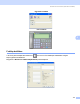
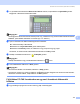
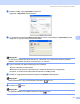
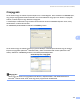
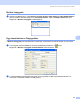
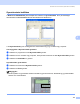
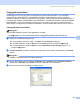
Table Of Contents
- SZOFTVER HASZNÁLATI ÚTMUTATÓ DCP-8070D DCP-8085DN MFC-8370DN MFC-8380DN MFC-8480DN MFC-8880DN MFC-8890DW
- Tartalomjegyzék
- I. bekezdés: Windows®
- 1 Nyomtatás
- A Brother nyomtató illesztőprogram használata
- Dokumentum nyomtatása
- Kétoldalas nyomtatás
- Egyidejű szkennelés, nyomtatás és faxolás
- A nyomtató vezérlőgombjai
- Állapotjelző
- A nyomtatómeghajtó beállításai
- A Windows® nyomtató illesztőprogram funkciói
- Alapvető
- Haladó fül
- Tartozékok lap
- Támogatás
- A BR-Script3 (PostScript® 3™ nyelvemuláció) nyomtató illesztőprogram funkciói
- 2 Szkennelés
- Dokumentum beolvasása TWAIN-meghajtóval
- Dokumentumszkennelés a WIA illesztőprogrammal (Windows® XP/Windows Vista® rendszereken)
- Dokumentum szkennelése WIA illesztőprogrammal (Windows Fotótár és Windows faxoló és képolvasó)
- A Szkennelés gomb használata (USB- vagy párhuzamos kábel használatakor)
- A ScanSoft™ PaperPort™ 11SE használatával, a NUANCE™ optikai karakterfelismerő szoftverével
- Tételek megtekintése
- Tételeinek mappákban történő rendszerezése
- Gyorslinkek más alkalmazásokhoz
- A ScanSoft™ PaperPort™ 11SE OCR lehetővé teszi, hogy egy kép szövegét szerkeszthető szöveggé alakítsa át
- Tételek importálása más alkalmazásokból
- Tételek exportálása más formátumokba
- Az OCR-rel rendelkező ScanSoft™ PaperPort™ 11SE eltávolítása
- 3 ControlCenter3
- 4 Hálózati szkennelés (Beépített hálózati csatolóval rendelkező modellek esetén)
- Hálózati szkennelés előkészítése
- A Szkennelés gomb használata
- Szkennelés e-mailbe (PC)
- Szkennelés e-mailbe (e-mail kiszolgáló) (MFC-8880DN és MFC-8890DW)
- Kép szkennelése
- Szkennelés OCR-be
- Szkennelés fájlba
- FTP-re szkennelés (A DCP-8070D modell esetében nem érhető el)
- Szkennelés hálózatra (A DCP-8070D modell esetében nem érhető el)
- Új alapértelmezett fájlméret beállítása (A szkennelés e-mailbe (e-mail kiszolgáló), FTP-re szkennelés és hálózatra szkennelés funkciók esetén)
- Új alapértelmezés beállítása a kétoldalas szkenneléshez (Csak a szkennelés e-mailbe (E-mail kiszolgáló) esetén)
- ADF kimeneti tálca maximális kapacitása (DCP-8070D, MFC-8370DN és MFC-8380DN)
- 5 Távoli beállítás (csak MFC modellek)
- 6 Brother PC-FAX szoftver (csak MFC modellek)
- 7 Tűzfal beállításai (hálózatot használók esetén)
- 1 Nyomtatás
- II. bekezdés: Apple Macintosh
- 8 Nyomtatás és faxolás
- A nyomtató vezérlőgombjai
- Állapotjelző
- A nyomtató illesztőprogram funkciói (Macintosh)
- A nyomtató illesztőprogram eltávolítása Macintosh számítógép esetében
- A BR-Script3 illesztőprogram használata (Post Script® 3™ nyelvemulációs nyomtató illesztőprogram)
- A BR-Script3 (PostScript® 3™ nyelvemuláció) nyomtató illesztőprogram funkciói
- Fax küldése (csak MFC modellek esetén)
- 9 Szkennelés
- 10 ControlCenter2
- 11 Hálózati szkennelés
- Hálózati szkennelés előkészítése
- A Scan (Szkennelés) billentyű használata
- Szkennelés e-mailbe (PC)
- Szkennelés e-mailbe (e-mail kiszolgáló, MFC-8880DN és MFC-8890DW)
- Kép szkennelése
- Szkennelés OCR-be
- Szkennelés fájlba
- FTP-re szkennelés (A DCP-8070D modell esetében nem érhető el)
- Szkennelés hálózatra (A DCP-8070D modell esetében nem érhető el)
- Új alapértelmezett fájlméret beállítása (A szkennelés e-mailbe (e-mail kiszolgáló), FTP-re szkennelés és hálózatra szkennelés funkciók esetén)
- Új alapértelmezés beállítása a kétoldalas szkenneléshez (Csak a szkennelés e-mailbe (E-mail kiszolgáló) esetén)
- ADF kimeneti tálca maximális kapacitása (DCP-8070D, MFC-8370DN és MFC-8380DN)
- 12 Távoli beállítás (csak MFC modellek)
- 8 Nyomtatás és faxolás
- Index
- brother HUN

Brother PC-FAX szoftver (csak MFC modellek)
120
6
Gyorstárcsázás beállítása 6
A Brother PC-FAX Beállítás párbeszédpanelen kattintson a Gyorstárcsázás fülre. (E lehetőséget
használatához a Fax formátum felhasználói felületet kell választania.)
A tíz Gyorstárcsázás gomb mindegyikéhez hozzárendelhet egy-egy címzettet vagy csoportot.
Cím bejegyzése a Gyorstárcsázás gombhoz 6
a Kattintson a programozni kívánt Gyorstárcsázás gombra.
b Kattintson arra a címzettre vagy csoportra, amelyet tárolni szeretne az adott Gyorstárcsázás gombon.
c Kattintson a Hozzáadás >> gombra.
Gyorstárcsázás gomb törlése 6
a Kattintson a törölni kívánt Gyorstárcsázás gombra.
b Kattintson a Törlés gombra.
Megjegyzés
Ha könnyebben és gyorsabban szeretne elküldeni egy dokumentumot, választhat egy gyorstárcsázású
számot a PC-FAX felületről.
#1 Joe Smith XXX-XXX-XXXX