
Software User's Guide
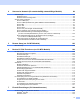
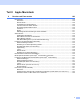
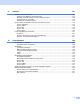
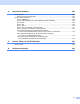
Table Of Contents
- SOFTWARE-HANDBUCH DCP-8070D DCP-8085DN MFC-8370DN MFC-8380DN MFC-8480DN MFC-8880DN MFC-8890DW
- Inhaltsverzeichnis
- Teil I: Windows®
- 1 Drucken
- Brother-Druckertreiber verwenden
- Dokumente drucken
- Duplexdruck (beidseitig Drucken)
- Gleichzeitig scannen, drucken und faxen
- Druckertasten
- Status Monitor
- Druckertreiber-Einstellungen
- Funktionen des Windows®-Druckertreibers
- Registerkarte Grundeinstellungen
- Registerkarte Erweitert
- Registerkarte Zubehör
- Support
- Funktionen des BR-Script3-Druckertreibers (Post Script® 3™-Emulation)
- 2 Scannen
- Scannen eines Dokumentes mit dem TWAIN-Treiber
- Scannen eines Dokumentes mit dem WIA-Treiber (für Windows® XP/Windows Vista®)
- Scannen eines Dokumentes mit dem WIA-Treiber (Windows® Photo Gallery und Windows® Faxen und Scannen)
- Scanner-Taste verwenden (für Benutzer des USB- oder Parallel-Anschlusses)
- ScanSoft™ PaperPort™ 11SE mit OCR von NUANCE™ verwenden
- Objekte ansehen
- Organisation der Objekte in den Ordnern
- Verknüpfungen zu vielen anderen Anwendungen
- ScanSoft™ PaperPort™ 11SE mit Texterkennung (OCR) konvertiert eingescannten Text so, dass er bearbeitet werden kann
- Objekte aus anderen Anwendungen importieren
- Objekte in ein anderes Format exportieren
- Deinstallation von ScanSoft™ PaperPort™ 11SE mit OCR-Texterkennung
- 3 ControlCenter3
- 4 Scannen im Netzwerk (für standardmäßig netzwerkfähige Modelle)
- Vorbereitungen
- Scanner-Taste verwenden
- Scan to E-Mail (PC)
- Scan to E-Mail (E-Mail-Server) (MFC-8880DN und MFC-8890DW)
- Scan to Bild
- Scan to Text
- Scan to Datei
- Scan to FTP (nicht möglich mit DCP-8070D)
- Scan to Netzwerk (nicht verfügbar für DCP-8070D)
- Neue Standardeinstellung für die Dateigröße festlegen (für Scan to E-Mail (E-Mail-Server), Scan to FTP und Scan to Netzwerk)
- Neue Standardeinstellungen für das Duplex-Scannen festlegen (nur für Scan to E-Mail (E-Mail-Server))
- Fassungsvermögen der Ablage des Vorlageneinzugs (DCP-8070D, MFC-8370DN und MFC-8380DN)
- 5 Remote Setup (nur für MFC-Modelle)
- 6 Brother PC-FAX-Funktionen (nur für MFC-Modelle)
- 7 Firewall-Einstellungen (für Netzwerkbenutzer)
- 1 Drucken
- Teil II: Apple Macintosh
- 8 Drucken und Faxe senden
- 9 Scannen
- 10 ControlCenter2
- 11 Scannen im Netzwerk
- Vorbereitungen
- Scanner-Taste verwenden
- Scan to E-Mail (PC)
- Scan to E-Mail (E-Mail-Server, MFC-8880DN und MFC-8890DW)
- Scan to Bild
- Scan to Text
- Scan to Datei
- Scan to FTP (nicht möglich mit DCP-8070D)
- Scan to Netzwerk (nicht möglich mit DCP-8070D)
- Neue Standardeinstellung für die Dateigröße festlegen (für Scan to E-Mail (E-Mail-Server), Scan to FTP und Scan to Netzwerk)
- Neue Standardeinstellungen für das Duplex-Scannen festlegen (nur für Scan to E-Mail (E-Mail-Server))
- Fassungsvermögen der Ablage des Vorlageneinzugs (DCP-8070D, MFC-8370DN und MFC-8380DN)
- 12 Remote Setup (nur für MFC-Modelle)
- Stichwortverzeichnis
- brother GER

vi
9 Scannen 167
Scannen mit einem Macintosh...............................................................................................................167
Scannen eines Bildes mit einem Macintosh ....................................................................................167
Beidseitig bedruckte Vorlage scannen (Duplex-Scannen) .............................................................168
PreScan-Funktion verwenden .........................................................................................................169
Einstellungen im Scannerfenster.....................................................................................................170
Scanner-Taste des Gerätes verwenden (mit USB-Anschluss)..............................................................174
Scan to USB-Stick ...........................................................................................................................175
Scan to E-Mail .................................................................................................................................178
Scan to Bild .....................................................................................................................................178
Scan to Text ....................................................................................................................................179
Scan to Datei ...................................................................................................................................180
Presto! PageManager verwenden .........................................................................................................181
Funktionen.......................................................................................................................................181
Systemvoraussetzungen für Presto! PageManager........................................................................181
NewSoft - Technische Unterstützung ..............................................................................................181
10 ControlCenter2 184
ControlCenter2 verwenden....................................................................................................................184
Autostart-Funktion ausschalten .......................................................................................................185
SCANNEN .............................................................................................................................................186
Unterstützte Dateitypen ...................................................................................................................187
Bild (zum Beispiel: Apple Preview)..................................................................................................187
Text (Textverarbeitungsprogramm) .................................................................................................189
E-Mail ..............................................................................................................................................190
Datei ................................................................................................................................................191
SCANNEN (benutzerdefiniert) ...............................................................................................................192
Unterstützte Dateitypen ...................................................................................................................193
Benutzerdefinierte Schaltfläche konfigurieren .................................................................................193
Scan to Bild .....................................................................................................................................194
Scan to Text ....................................................................................................................................195
Scan to E-Mail .................................................................................................................................196
Scan to Datei ...................................................................................................................................197
KOPIE / PC-FAX (PC-FAX ist nur mit MFC-Modellen möglich) ............................................................198
GERÄTEEINSTELLUNGEN ..................................................................................................................200
Remote Setup (nur für MFC-Modelle) .............................................................................................200
Rufnummern (nur für MFC-Modelle) ...............................................................................................201
Status Monitor .................................................................................................................................201