
Software User's Guide
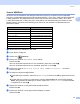
Table Of Contents
- SOFTWARE-HANDBUCH DCP-8070D DCP-8085DN MFC-8370DN MFC-8380DN MFC-8480DN MFC-8880DN MFC-8890DW
- Inhaltsverzeichnis
- Teil I: Windows®
- 1 Drucken
- Brother-Druckertreiber verwenden
- Dokumente drucken
- Duplexdruck (beidseitig Drucken)
- Gleichzeitig scannen, drucken und faxen
- Druckertasten
- Status Monitor
- Druckertreiber-Einstellungen
- Funktionen des Windows®-Druckertreibers
- Registerkarte Grundeinstellungen
- Registerkarte Erweitert
- Registerkarte Zubehör
- Support
- Funktionen des BR-Script3-Druckertreibers (Post Script® 3™-Emulation)
- 2 Scannen
- Scannen eines Dokumentes mit dem TWAIN-Treiber
- Scannen eines Dokumentes mit dem WIA-Treiber (für Windows® XP/Windows Vista®)
- Scannen eines Dokumentes mit dem WIA-Treiber (Windows® Photo Gallery und Windows® Faxen und Scannen)
- Scanner-Taste verwenden (für Benutzer des USB- oder Parallel-Anschlusses)
- ScanSoft™ PaperPort™ 11SE mit OCR von NUANCE™ verwenden
- Objekte ansehen
- Organisation der Objekte in den Ordnern
- Verknüpfungen zu vielen anderen Anwendungen
- ScanSoft™ PaperPort™ 11SE mit Texterkennung (OCR) konvertiert eingescannten Text so, dass er bearbeitet werden kann
- Objekte aus anderen Anwendungen importieren
- Objekte in ein anderes Format exportieren
- Deinstallation von ScanSoft™ PaperPort™ 11SE mit OCR-Texterkennung
- 3 ControlCenter3
- 4 Scannen im Netzwerk (für standardmäßig netzwerkfähige Modelle)
- Vorbereitungen
- Scanner-Taste verwenden
- Scan to E-Mail (PC)
- Scan to E-Mail (E-Mail-Server) (MFC-8880DN und MFC-8890DW)
- Scan to Bild
- Scan to Text
- Scan to Datei
- Scan to FTP (nicht möglich mit DCP-8070D)
- Scan to Netzwerk (nicht verfügbar für DCP-8070D)
- Neue Standardeinstellung für die Dateigröße festlegen (für Scan to E-Mail (E-Mail-Server), Scan to FTP und Scan to Netzwerk)
- Neue Standardeinstellungen für das Duplex-Scannen festlegen (nur für Scan to E-Mail (E-Mail-Server))
- Fassungsvermögen der Ablage des Vorlageneinzugs (DCP-8070D, MFC-8370DN und MFC-8380DN)
- 5 Remote Setup (nur für MFC-Modelle)
- 6 Brother PC-FAX-Funktionen (nur für MFC-Modelle)
- 7 Firewall-Einstellungen (für Netzwerkbenutzer)
- 1 Drucken
- Teil II: Apple Macintosh
- 8 Drucken und Faxe senden
- 9 Scannen
- 10 ControlCenter2
- 11 Scannen im Netzwerk
- Vorbereitungen
- Scanner-Taste verwenden
- Scan to E-Mail (PC)
- Scan to E-Mail (E-Mail-Server, MFC-8880DN und MFC-8890DW)
- Scan to Bild
- Scan to Text
- Scan to Datei
- Scan to FTP (nicht möglich mit DCP-8070D)
- Scan to Netzwerk (nicht möglich mit DCP-8070D)
- Neue Standardeinstellung für die Dateigröße festlegen (für Scan to E-Mail (E-Mail-Server), Scan to FTP und Scan to Netzwerk)
- Neue Standardeinstellungen für das Duplex-Scannen festlegen (nur für Scan to E-Mail (E-Mail-Server))
- Fassungsvermögen der Ablage des Vorlageneinzugs (DCP-8070D, MFC-8370DN und MFC-8380DN)
- 12 Remote Setup (nur für MFC-Modelle)
- Stichwortverzeichnis
- brother GER

Scannen
48
2
Scanner-Taste verwenden
(für Benutzer des USB- oder Parallel-Anschlusses) 2
Hinweis
• Der parallele Anschluss wird von Windows Vista
®
nicht unterstützt.
• Wenn Sie die Scanner-Taste in einem Netzwerk verwenden, lesen Sie bitte Scannen im Netzwerk (für
standardmäßig netzwerkfähige Modelle) auf Seite 84.
• Wenn während des Einlesens Fehlermeldungen im Display angezeigt werden, siehe Problemlösung im
Benutzerhandbuch oder Fehler- und Wartungsmeldungen im Benutzerhandbuch.
Sie können die Taste (
Scanner
) verwenden, um ein Dokument direkt vom Gerät in Ihre Standard-Programme
für Textverarbeitung, Grafiken oder E-Mail, einzuscannen oder um es direkt in einem Ordner Ihres PCs zu sichern.
Um die Taste (Scanner) am Funktionstastenfeld des Gerätes zu verwenden, muss am PC die Brother
MFL-Pro Suite installiert und das Gerät an den PC angeschlossen sein. Wenn Sie die MFL-Pro Suite bereits
von der beiliegenden CD-ROM installiert haben, wurden dabei das ControlCenter3 und die richtigen Treiber
ebenfalls installiert. Zum Scannen mit der Taste (Scanner) werden die Einstellungen verwendet, die in
der Registerkarte Hardware-Abschnitt des ControlCenter3 gewählt sind. (Siehe SCANNEN auf Seite 62.)
Wie Sie die Scannereinstellungen ändern und wählen können, welche Anwendung jeweils bei Verwendung
der Taste (Scanner) geöffnet wird, ist unter ControlCenter3 verwenden auf Seite 59 beschrieben.
Hinweis
•
Wenn Sie ein Dokument mit der Duplex-Funktion beidseitig scannen möchten, müssen Sie es in den Vorlageneinzug
einlegen und je nach Layout des Dokumentes entweder
2seitig lange S
oder
2seitig kurze S
wählen.
• Wählen Sie die richtige Einstellung für das gewünschte Dokumentlayout mit Hilfe der folgenden Tabelle:
Dokumentlayout-Tabelle
•
Duplex-Scannen wird vom DCP-8070D, MFC-8370DN und MFC-8480DN nicht unterstützt.
• Duplex-Scannen ist nur bei Verwendung des Vorlageneinzuges möglich.
• Duplex-Scannen steht für Papier im Legal-Format nicht zur Verfügung.
• Das XPS-Format (XML Paper Specification) steht für Windows Vista
®
zur Verfügung oder für
Anwendungsprogramme, die „XML Paper Specification“-Dateien unterstützen.
Hochformat Querformat Displayanzeige
Vorderseite Rückseite Vorderseite Rückseite
lange S
(Lange Seite)
Vorderseite Rückseite Vorderseite Rückseite
kurze S
(Kurze Seite)