
Software User's Guide
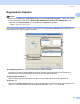

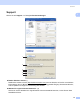
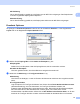
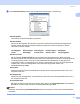
Table Of Contents
- SOFTWARE-HANDBUCH DCP-8070D DCP-8085DN MFC-8370DN MFC-8380DN MFC-8480DN MFC-8880DN MFC-8890DW
- Inhaltsverzeichnis
- Teil I: Windows®
- 1 Drucken
- Brother-Druckertreiber verwenden
- Dokumente drucken
- Duplexdruck (beidseitig Drucken)
- Gleichzeitig scannen, drucken und faxen
- Druckertasten
- Status Monitor
- Druckertreiber-Einstellungen
- Funktionen des Windows®-Druckertreibers
- Registerkarte Grundeinstellungen
- Registerkarte Erweitert
- Registerkarte Zubehör
- Support
- Funktionen des BR-Script3-Druckertreibers (Post Script® 3™-Emulation)
- 2 Scannen
- Scannen eines Dokumentes mit dem TWAIN-Treiber
- Scannen eines Dokumentes mit dem WIA-Treiber (für Windows® XP/Windows Vista®)
- Scannen eines Dokumentes mit dem WIA-Treiber (Windows® Photo Gallery und Windows® Faxen und Scannen)
- Scanner-Taste verwenden (für Benutzer des USB- oder Parallel-Anschlusses)
- ScanSoft™ PaperPort™ 11SE mit OCR von NUANCE™ verwenden
- Objekte ansehen
- Organisation der Objekte in den Ordnern
- Verknüpfungen zu vielen anderen Anwendungen
- ScanSoft™ PaperPort™ 11SE mit Texterkennung (OCR) konvertiert eingescannten Text so, dass er bearbeitet werden kann
- Objekte aus anderen Anwendungen importieren
- Objekte in ein anderes Format exportieren
- Deinstallation von ScanSoft™ PaperPort™ 11SE mit OCR-Texterkennung
- 3 ControlCenter3
- 4 Scannen im Netzwerk (für standardmäßig netzwerkfähige Modelle)
- Vorbereitungen
- Scanner-Taste verwenden
- Scan to E-Mail (PC)
- Scan to E-Mail (E-Mail-Server) (MFC-8880DN und MFC-8890DW)
- Scan to Bild
- Scan to Text
- Scan to Datei
- Scan to FTP (nicht möglich mit DCP-8070D)
- Scan to Netzwerk (nicht verfügbar für DCP-8070D)
- Neue Standardeinstellung für die Dateigröße festlegen (für Scan to E-Mail (E-Mail-Server), Scan to FTP und Scan to Netzwerk)
- Neue Standardeinstellungen für das Duplex-Scannen festlegen (nur für Scan to E-Mail (E-Mail-Server))
- Fassungsvermögen der Ablage des Vorlageneinzugs (DCP-8070D, MFC-8370DN und MFC-8380DN)
- 5 Remote Setup (nur für MFC-Modelle)
- 6 Brother PC-FAX-Funktionen (nur für MFC-Modelle)
- 7 Firewall-Einstellungen (für Netzwerkbenutzer)
- 1 Drucken
- Teil II: Apple Macintosh
- 8 Drucken und Faxe senden
- 9 Scannen
- 10 ControlCenter2
- 11 Scannen im Netzwerk
- Vorbereitungen
- Scanner-Taste verwenden
- Scan to E-Mail (PC)
- Scan to E-Mail (E-Mail-Server, MFC-8880DN und MFC-8890DW)
- Scan to Bild
- Scan to Text
- Scan to Datei
- Scan to FTP (nicht möglich mit DCP-8070D)
- Scan to Netzwerk (nicht möglich mit DCP-8070D)
- Neue Standardeinstellung für die Dateigröße festlegen (für Scan to E-Mail (E-Mail-Server), Scan to FTP und Scan to Netzwerk)
- Neue Standardeinstellungen für das Duplex-Scannen festlegen (nur für Scan to E-Mail (E-Mail-Server))
- Fassungsvermögen der Ablage des Vorlageneinzugs (DCP-8070D, MFC-8370DN und MFC-8380DN)
- 12 Remote Setup (nur für MFC-Modelle)
- Stichwortverzeichnis
- brother GER

Drucken
24
1
Registerkarte Zubehör 1
Hinweis
Wählen Sie im Start-Menü Systemsteuerung und dann Drucker und Faxgeräte
1
. Klicken Sie mit der
rechten Maustaste auf das Symbol Brother MFC-XXXX Printer (Brother DCP-XXXX Printer) und
wählen Sie dann Eigenschaften, um zur Registerkarte Zubehör zu gelangen.
1
Drucker für Benutzer von Windows
®
2000
Wenn Sie optionales Zubehör installieren, können Sie in der Registerkarte Zubehör die Einstellungen für
dieses Zubehör wie folgt hinzufügen und ändern.
Verfügbare Optionen (1) (nicht für DCP-8070D und MFC-8370DN)
Hier können Sie das im Gerät installierte optionale Zubehör manuell hinzufügen oder löschen. Die
Einstellungen für die Papierkassetten entsprechen den installierten Optionen.
Papierquelle einstellen (2)
Diese Funktion zeigt das Papierformat an, das für die jeweilige Papierzuführung eingestellt ist.
Seriennr. (3)
Wenn Sie auf Autom. Erfassen klicken, fragt der Druckertreiber die Seriennummer des Gerätes ab und
zeigt sie an. Falls die Seriennummer nicht erfasst werden kann, wird „---------“ angezeigt.