
Software User's Guide

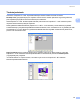
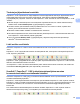
Table Of Contents
- OHJELMISTON KÄYTTÖOPAS DCP-8070D DCP-8085DN MFC-8370DN MFC-8380DN MFC-8480DN MFC-8880DN MFC-8890DW
- Sisällysluettelo
- Osa I: Windows®
- 1 Tulostaminen
- Brother-tulostinohjaimen käyttö
- Asiakirjan tulostaminen
- Kaksipuolinen tulostus
- Skannaus, tulostus ja faksin lähettäminen yhtä aikaa
- Tulostimen toimintanäppäimet
- Tilan valvonta -ohjelma
- Tulostinohjaimen asetukset
- Tulostinohjaimen ominaisuudet (Windows®)
- Perusasetukset-välilehti
- Lisäasetukset-välilehti
- Lisävarusteet-välilehti
- Tuki
- BR-Script3 (PostScript® 3™ -kielen emulointi) - tulostinohjaimen ominaisuudet
- 2 Skannaus
- Asiakirjan skannaus TWAIN-ohjainta käyttäen
- Asiakirjan skannaaminen WIA-ohjaimen avulla (Windows® XP/Windows Vista®)
- Asiakirjan skannaaminen WIA-ohjaimen avulla (Windowsin valokuvavalikoima ja Windowsin faksaus- ja skannaustoiminto)
- Scan-näppäimen käyttö (USB- tai rinnakkaiskaapelin käyttäjät)
- NUANCE™:n ScanSoft™ PaperPort™ 11SE - tekstintunnistusohjelman käyttö
- Tiedostojen katselu
- Tiedostojen järjestäminen kansioihin
- Linkit muihin sovelluksiin
- ScanSoft™ PaperPort™ 11SE ja tekstintunnistusohjelma muuntaa kuvamuotoisen tekstin muokattavaksi tekstiksi
- Tiedostojen tuominen muista sovelluksista
- Tiedostojen vieminen muihin tiedostomuotoihin
- ScanSoft™ PaperPort™ 11SE -tekstintunnistusohjelman asennuksen purkaminen
- 3 ControlCenter3
- 4 Verkkoskannaus (mallit, joissa on verkkoliitäntä vakiona)
- Ennen verkkoskannauksen käyttämistä
- Skannausnäppäimen käyttö
- Skannaa sähköpostiin (PC)
- Skannaa sähköpostiin (sähköpostipalvelin) (MFC-8880DN ja MFC-8890DW)
- Skannaa kuvaksi
- Skannaa tekstintunnistusohjelmaan
- Skannaa tiedostoon
- Skannaa FTP:hen (ei käytettävissä mallissa DCP-8070D)
- Skannaa palvelimelle (ei käytettävissä mallissa DCP-8070D)
- Tiedostojen uuden oletuskoon määrittäminen (Skannaa sähköpostiin (sähköpostipalvelin), Skannaa FTP:hen ja Skannaa palvelimelle -toiminto)
- Kaksipuolisen skannaustilan uuden oletusasetuksen määrittäminen (vain Skannaa sähköpostiin (sähköpostipalvelin))
- ADS:n luovutusalustan enimmäiskapasiteetti (DCP-8070D, MFC-8370DN ja MFC-8380DN)
- 5 Etäasetusohjelma (vain MFC-mallit)
- 6 Brother PC-FAX -ohjelmisto (vain MFC-mallit)
- 7 Palomuuriasetukset (verkkokäyttäjät)
- 1 Tulostaminen
- Osa II: Apple Macintosh
- 8 Tulostus ja faksien lähetys
- Tulostimen toimintanäppäimet
- Tilan valvonta -ohjelma
- Tulostinohjaimen ominaisuudet (Macintosh)
- Tulostinohjaimen poistaminen Macintosh-tietokoneesta
- BR-Script3 -ohjaimen käyttö (Post Script® 3™ kielen emuloinnin tulostinohjain)
- BR-Script3 (PostScript® 3™ -kielen emulointi) - tulostinohjaimen ominaisuudet
- Faksin lähettäminen (vain MFC-mallit)
- 9 Skannaus
- 10 ControlCenter2
- 11 Verkkoskannaus
- Ennen verkkoskannauksen käyttämistä
- Skannausnäppäimen käyttö
- Skannaa sähköpostiin (PC)
- Skannaa sähköpostiin (sähköpostipalvelin, MFC-8880DN ja MFC-8890DW)
- Skannaa kuvaksi
- Skannaa tekstintunnistusohjelmaan
- Skannaa tiedostoon
- Skannaa FTP:hen (ei käytettävissä mallissa DCP-8070D)
- Skannaa palvelimelle (ei käytettävissä mallissa DCP-8070D)
- Tiedostojen uuden oletuskoon määrittäminen (Skannaa sähköpostiin (sähköpostipalvelin), Skannaa FTP:hen ja Skannaa palvelimelle -toiminto)
- Kaksipuolisen skannaustilan uuden oletusasetuksen määrittäminen (vain Skannaa sähköpostiin (sähköpostipalvelin))
- ADS:n luovutusalustan enimmäiskapasiteetti (DCP-8070D, MFC-8370DN ja MFC-8380DN)
- 12 Etäasetusohjelma (vain MFC-mallit)
- 8 Tulostus ja faksien lähetys
- Hakemisto
- brother FIN

Skannaus
59
2
Tiedostojen järjestäminen kansioihin 2
PaperPort™ 11SE -ohjelmassa on helppokäyttöinen arkistointijärjestelmä tiedostojen järjestämistä varten.
Arkistointijärjestelmä koostuu kansioista ja tiedostoista, jotka valitaan katseltaviksi Desktop View
(Työpöytänäkymä) -näytössä. Tiedosto voi olla PaperPort™ 11SE -tiedosto tai muu kuin PaperPort™ 11SE
-tiedosto:
Kansiot näkyvät ”hakemistopuuna” Kansionäytössä. Käytä tätä ikkunaa, kun haluat valita kansioita ja
katsella niiden sisältöä Desktop View (Työpöytänäkymä) -näytössä.
Tiedosto voidaan yksinkertaisesti vetää ja pudottaa kansioon. Kun kansio on valittu, vapauta hiiren
painike, jolloin tiedosto tallentuu kyseiseen kansioon.
Kansioita voidaan laittaa 'sisäkkäin' eli tallentaa toisiin kansioihin.
Kun kaksoisnapsautat kansiota, siinä olevat tiedostot (sekä PaperPort™ 11SE MAX-tiedostot että muut
kuin PaperPort™ 11SE-tiedostot) tulevat työpöydälle.
Voit myös järjestää Desktop View (Työpöytänäkymä) -näytössä näkyviä kansioita ja tiedostoja
Windows
®
-resurssienhallinnassa.
Linkit muihin sovelluksiin 2
ScanSoft™ PaperPort™ 11SE tunnistaa automaattisesti lukuisat muut tietokoneesi sovellukset ja luo niihin
”linkin”.
PaperPort™ 11SE -työpöydän alareunassa olevasta palkista näet, mitä ohjelmia voit käyttää PaperPort™
11SE -ohjelman yhteydessä.
Tiedosto voidaan lähettää PaperPort™ 11SE -ohjelmasta toiseen ohjelmaan helposti raahaamalla tiedosto
PaperPort™ 11SE -työpöydältä Send To (lähetä) -palkin ohjelmakuvakkeeseen. PaperPort™ 11SE muuntaa
tiedoston automaattisesti haluttuun muotoon.
Jos PaperPort™ 11SE ei tunnista automaattisesti jotakin tietokoneessa olevaa sovellusta, voit luoda linkin
manuaalisesti New Program Link (Uusi ohjelmalinkki) -komennolla.
ScanSoft™ PaperPort™ 11SE ja tekstintunnistusohjelma muuntaa
kuvamuotoisen tekstin muokattavaksi tekstiksi 2
ScanSoft™ PaperPort™ 11SE pystyy muuntamaan tekstiä sisältävän kuvan nopeasti tekstiksi, jota voi
muokata tekstinkäsittelyohjelmalla.
PaperPort™ 11SE käyttää tekstintunnistusohjelmaa, joka toimitetaan PaperPort™ 11SE -ohjelman mukana.
PaperPort™ 11SE voi käyttää omaa tekstintunnistussovellustasi, jos se on jo asennettu tietokoneeseen. Voit
muuntaa koko tiedoston, tai voit valita vain osan tekstistä muunnettavaksi Copy Text (Kopioi teksti) -
komennolla.
Kun vedät tiedoston tekstinkäsittelylinkin kuvakkeen kohdalle, PaperPort™ 11SE -ohjelman sisäinen
tekstintunnistusohjelma käynnistyy. Voit käyttää myös omaa tekstintunnistusohjelmaasi.