
Software User's Guide
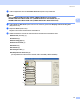
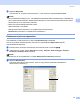
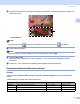
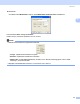

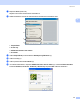
Table Of Contents
- OHJELMISTON KÄYTTÖOPAS DCP-8070D DCP-8085DN MFC-8370DN MFC-8380DN MFC-8480DN MFC-8880DN MFC-8890DW
- Sisällysluettelo
- Osa I: Windows®
- 1 Tulostaminen
- Brother-tulostinohjaimen käyttö
- Asiakirjan tulostaminen
- Kaksipuolinen tulostus
- Skannaus, tulostus ja faksin lähettäminen yhtä aikaa
- Tulostimen toimintanäppäimet
- Tilan valvonta -ohjelma
- Tulostinohjaimen asetukset
- Tulostinohjaimen ominaisuudet (Windows®)
- Perusasetukset-välilehti
- Lisäasetukset-välilehti
- Lisävarusteet-välilehti
- Tuki
- BR-Script3 (PostScript® 3™ -kielen emulointi) - tulostinohjaimen ominaisuudet
- 2 Skannaus
- Asiakirjan skannaus TWAIN-ohjainta käyttäen
- Asiakirjan skannaaminen WIA-ohjaimen avulla (Windows® XP/Windows Vista®)
- Asiakirjan skannaaminen WIA-ohjaimen avulla (Windowsin valokuvavalikoima ja Windowsin faksaus- ja skannaustoiminto)
- Scan-näppäimen käyttö (USB- tai rinnakkaiskaapelin käyttäjät)
- NUANCE™:n ScanSoft™ PaperPort™ 11SE - tekstintunnistusohjelman käyttö
- Tiedostojen katselu
- Tiedostojen järjestäminen kansioihin
- Linkit muihin sovelluksiin
- ScanSoft™ PaperPort™ 11SE ja tekstintunnistusohjelma muuntaa kuvamuotoisen tekstin muokattavaksi tekstiksi
- Tiedostojen tuominen muista sovelluksista
- Tiedostojen vieminen muihin tiedostomuotoihin
- ScanSoft™ PaperPort™ 11SE -tekstintunnistusohjelman asennuksen purkaminen
- 3 ControlCenter3
- 4 Verkkoskannaus (mallit, joissa on verkkoliitäntä vakiona)
- Ennen verkkoskannauksen käyttämistä
- Skannausnäppäimen käyttö
- Skannaa sähköpostiin (PC)
- Skannaa sähköpostiin (sähköpostipalvelin) (MFC-8880DN ja MFC-8890DW)
- Skannaa kuvaksi
- Skannaa tekstintunnistusohjelmaan
- Skannaa tiedostoon
- Skannaa FTP:hen (ei käytettävissä mallissa DCP-8070D)
- Skannaa palvelimelle (ei käytettävissä mallissa DCP-8070D)
- Tiedostojen uuden oletuskoon määrittäminen (Skannaa sähköpostiin (sähköpostipalvelin), Skannaa FTP:hen ja Skannaa palvelimelle -toiminto)
- Kaksipuolisen skannaustilan uuden oletusasetuksen määrittäminen (vain Skannaa sähköpostiin (sähköpostipalvelin))
- ADS:n luovutusalustan enimmäiskapasiteetti (DCP-8070D, MFC-8370DN ja MFC-8380DN)
- 5 Etäasetusohjelma (vain MFC-mallit)
- 6 Brother PC-FAX -ohjelmisto (vain MFC-mallit)
- 7 Palomuuriasetukset (verkkokäyttäjät)
- 1 Tulostaminen
- Osa II: Apple Macintosh
- 8 Tulostus ja faksien lähetys
- Tulostimen toimintanäppäimet
- Tilan valvonta -ohjelma
- Tulostinohjaimen ominaisuudet (Macintosh)
- Tulostinohjaimen poistaminen Macintosh-tietokoneesta
- BR-Script3 -ohjaimen käyttö (Post Script® 3™ kielen emuloinnin tulostinohjain)
- BR-Script3 (PostScript® 3™ -kielen emulointi) - tulostinohjaimen ominaisuudet
- Faksin lähettäminen (vain MFC-mallit)
- 9 Skannaus
- 10 ControlCenter2
- 11 Verkkoskannaus
- Ennen verkkoskannauksen käyttämistä
- Skannausnäppäimen käyttö
- Skannaa sähköpostiin (PC)
- Skannaa sähköpostiin (sähköpostipalvelin, MFC-8880DN ja MFC-8890DW)
- Skannaa kuvaksi
- Skannaa tekstintunnistusohjelmaan
- Skannaa tiedostoon
- Skannaa FTP:hen (ei käytettävissä mallissa DCP-8070D)
- Skannaa palvelimelle (ei käytettävissä mallissa DCP-8070D)
- Tiedostojen uuden oletuskoon määrittäminen (Skannaa sähköpostiin (sähköpostipalvelin), Skannaa FTP:hen ja Skannaa palvelimelle -toiminto)
- Kaksipuolisen skannaustilan uuden oletusasetuksen määrittäminen (vain Skannaa sähköpostiin (sähköpostipalvelin))
- ADS:n luovutusalustan enimmäiskapasiteetti (DCP-8070D, MFC-8370DN ja MFC-8380DN)
- 12 Etäasetusohjelma (vain MFC-mallit)
- 8 Tulostus ja faksien lähetys
- Hakemisto
- brother FIN

Skannaus
41
2
Asiakirjan skannaaminen WIA-ohjaimen avulla
(Windows
®
XP/Windows Vista
®
) 2
WIA-yhteensopiva 2
Windows
®
XP- / Windows Vista
®
-käyttöjärjestelmissä voidaan kuvien skannaamiseen laitteelta valita
Windows
®
Image Acquisition (WIA) -tekniikka. Voit skannata kuvia suoraan PaperPort™ 11SE -ohjelmaan,
jonka Brother on toimittanut laitteen mukana, tai voit skannata kuvia suoraan myös muihin sovelluksiin, jotka
tukevat WIA- tai TWAIN-skannausta.
Vinkki
•Windows
®
2000/XP ei tue kaksipuolista skannausta WIA-ohjaimessa.
• Kaksipuolista skannausta ei voi käyttää käytettäessä Legal-kokoista paperia.
Asiakirjan skannaaminen tietokoneelle 2
Voit skannata koko sivun kahdella eri tavalla. Voit käyttää joko arkinsyöttölaitetta tai valotustasoa.
Jos haluat skannata ja rajata osan sivusta esiskannauksen jälkeen, skannaa valotustasolla. (Katso
Esiskannaus ja kuvan rajaaminen valotustasoa käytettäessä sivulla 43.)
a Aseta asiakirja.
b Skannaa asiakirja käynnistämällä ScanSoft™ PaperPort™ 11SE -ohjelmisto, joka asennettiin MFL-Pro
Suite-ohjelmiston asennuksen yhteydessä.
Vinkki
Tämän oppaan skannausohjeet koskevat ScanSoft™ PaperPort™ 11SE -ohjelmaa. Skannausvaiheet
vaihtelevat käytettyjen ohjelmistosovellusten mukaan.
c Napsauta File ja sitten Scan or Get Photo... (Skannaa tai hae valokuva...). Voit myös napsauttaa
Scan or Get Photo (Skannaa tai hae valokuva)-painiketta.
Scan or Get Photo (Skannaa tai hae valokuva)-paneeli ilmestyy näytön vasempaan reunaan.
d Napsauta Select (Valitse)-painiketta.
e Valitse käyttämäsi skanneri Available Scanners (Skannerit)-luettelosta.
Vinkki
Valitse WIA:Brother MFC-XXXX (WIA:Brother DCP-XXXX), WIA:Brother MFC-XXXX LPT
(WIA:Brother DCP-XXXX LPT) tai WIA:Brother MFC-XXXX LAN (WIA:Brother DCP-XXXX LAN).
f Valitse Scan or Get Photo (Skannaa tai hae valokuva)-paneelista Display scanner dialog box
(Näytä skanneri).