
Software User's Guide
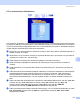
Table Of Contents
- OHJELMISTON KÄYTTÖOPAS DCP-8070D DCP-8085DN MFC-8370DN MFC-8380DN MFC-8480DN MFC-8880DN MFC-8890DW
- Sisällysluettelo
- Osa I: Windows®
- 1 Tulostaminen
- Brother-tulostinohjaimen käyttö
- Asiakirjan tulostaminen
- Kaksipuolinen tulostus
- Skannaus, tulostus ja faksin lähettäminen yhtä aikaa
- Tulostimen toimintanäppäimet
- Tilan valvonta -ohjelma
- Tulostinohjaimen asetukset
- Tulostinohjaimen ominaisuudet (Windows®)
- Perusasetukset-välilehti
- Lisäasetukset-välilehti
- Lisävarusteet-välilehti
- Tuki
- BR-Script3 (PostScript® 3™ -kielen emulointi) - tulostinohjaimen ominaisuudet
- 2 Skannaus
- Asiakirjan skannaus TWAIN-ohjainta käyttäen
- Asiakirjan skannaaminen WIA-ohjaimen avulla (Windows® XP/Windows Vista®)
- Asiakirjan skannaaminen WIA-ohjaimen avulla (Windowsin valokuvavalikoima ja Windowsin faksaus- ja skannaustoiminto)
- Scan-näppäimen käyttö (USB- tai rinnakkaiskaapelin käyttäjät)
- NUANCE™:n ScanSoft™ PaperPort™ 11SE - tekstintunnistusohjelman käyttö
- Tiedostojen katselu
- Tiedostojen järjestäminen kansioihin
- Linkit muihin sovelluksiin
- ScanSoft™ PaperPort™ 11SE ja tekstintunnistusohjelma muuntaa kuvamuotoisen tekstin muokattavaksi tekstiksi
- Tiedostojen tuominen muista sovelluksista
- Tiedostojen vieminen muihin tiedostomuotoihin
- ScanSoft™ PaperPort™ 11SE -tekstintunnistusohjelman asennuksen purkaminen
- 3 ControlCenter3
- 4 Verkkoskannaus (mallit, joissa on verkkoliitäntä vakiona)
- Ennen verkkoskannauksen käyttämistä
- Skannausnäppäimen käyttö
- Skannaa sähköpostiin (PC)
- Skannaa sähköpostiin (sähköpostipalvelin) (MFC-8880DN ja MFC-8890DW)
- Skannaa kuvaksi
- Skannaa tekstintunnistusohjelmaan
- Skannaa tiedostoon
- Skannaa FTP:hen (ei käytettävissä mallissa DCP-8070D)
- Skannaa palvelimelle (ei käytettävissä mallissa DCP-8070D)
- Tiedostojen uuden oletuskoon määrittäminen (Skannaa sähköpostiin (sähköpostipalvelin), Skannaa FTP:hen ja Skannaa palvelimelle -toiminto)
- Kaksipuolisen skannaustilan uuden oletusasetuksen määrittäminen (vain Skannaa sähköpostiin (sähköpostipalvelin))
- ADS:n luovutusalustan enimmäiskapasiteetti (DCP-8070D, MFC-8370DN ja MFC-8380DN)
- 5 Etäasetusohjelma (vain MFC-mallit)
- 6 Brother PC-FAX -ohjelmisto (vain MFC-mallit)
- 7 Palomuuriasetukset (verkkokäyttäjät)
- 1 Tulostaminen
- Osa II: Apple Macintosh
- 8 Tulostus ja faksien lähetys
- Tulostimen toimintanäppäimet
- Tilan valvonta -ohjelma
- Tulostinohjaimen ominaisuudet (Macintosh)
- Tulostinohjaimen poistaminen Macintosh-tietokoneesta
- BR-Script3 -ohjaimen käyttö (Post Script® 3™ kielen emuloinnin tulostinohjain)
- BR-Script3 (PostScript® 3™ -kielen emulointi) - tulostinohjaimen ominaisuudet
- Faksin lähettäminen (vain MFC-mallit)
- 9 Skannaus
- 10 ControlCenter2
- 11 Verkkoskannaus
- Ennen verkkoskannauksen käyttämistä
- Skannausnäppäimen käyttö
- Skannaa sähköpostiin (PC)
- Skannaa sähköpostiin (sähköpostipalvelin, MFC-8880DN ja MFC-8890DW)
- Skannaa kuvaksi
- Skannaa tekstintunnistusohjelmaan
- Skannaa tiedostoon
- Skannaa FTP:hen (ei käytettävissä mallissa DCP-8070D)
- Skannaa palvelimelle (ei käytettävissä mallissa DCP-8070D)
- Tiedostojen uuden oletuskoon määrittäminen (Skannaa sähköpostiin (sähköpostipalvelin), Skannaa FTP:hen ja Skannaa palvelimelle -toiminto)
- Kaksipuolisen skannaustilan uuden oletusasetuksen määrittäminen (vain Skannaa sähköpostiin (sähköpostipalvelin))
- ADS:n luovutusalustan enimmäiskapasiteetti (DCP-8070D, MFC-8370DN ja MFC-8380DN)
- 12 Etäasetusohjelma (vain MFC-mallit)
- 8 Tulostus ja faksien lähetys
- Hakemisto
- brother FIN

Verkkoskannaus
212
11
FTP:n oletusasetusten määrittäminen 11
FTP-palvelimen asetuksista ja verkon palomuuriasetuksista riippuen voit asettaa passiivitilan (Passive Mode)
joko käyttöön (ON) tai pois käytöstä (OFF). Oletusasetuksena asetus on pois käytöstä (OFF). Voit muuttaa
myös FTP-palvelinyhteyden käyttämää porttinumeroa. Oletusasetuksena on portti 21. Nämä kaksi asetusta
voidaan säilyttää oletusasetuksina useimmissa tapauksissa.
a Kirjoita nimi, jota haluat käyttää FTP-palvelimen profiilissa. Nimi näkyy laitteen nestekidenäytöllä ja voi
sisältää enintään 15 merkkiä.
b Isäntäosoite on FTP-palvelimen domainnimi. Syötä isäntäosoite (esim. ftp.example.com) (enintään 60
merkkiä) tai IP-osoite (esim. 192.23.56.189).
c Syötä laitteelle FTP-palvelimeen rekisteröity käyttäjänimi (enintään 32 merkkiä).
d Syötä rekisteröidyn käyttäjänimen salasana jolla avaat yhteyden FTP-palvelimeen (enintään 32
merkkiä).
e Syötä kohdekansio, jonne asiakirja tallennetaan FTP-palvelimella (esim. /brother/abc/) (enintään 60
merkkiä).
f Valitse tiedostonimi skannattavalle asiakirjalle. Valittavissa on seitsemän esiasetettua ja kaksi käyttäjän
määrittämää tiedostonimeä. Asiakirjan tiedostonimi muodostuu seuraavasti: valittu tiedostonimi +
arkinsyöttölaitteen ja valotustason skannerilaskurin 6 viimeisintä numeroa + tiedostonimen pääte
(esimerkiksi Estimate098765.pdf). Voit myös syöttää enintään 15 merkkiä sisältävän tiedostonimen
käsin.
g Valitse skannattavalle asiakirjalle laatu vetovalikosta. Valitse Color 100 (värillinen 100 dpi), Color 200
(värillinen 200 dpi), Color 300 (värillinen 300 dpi), Color 600 (värillinen 600 dpi), Gray 100
(harmaa 100 dpi), Gray 200 (harmaa 200 dpi), Gray 300 (harmaa 300 dpi), B&W 200
(mustavalkoinen 200 dpi) tai B&W 200x100 (mustavalkoinen 200x100 dpi).
h Valitse vetovalikosta skannattavan asiakirjan tiedostotyyppi. Väri- tai harmaasävyasiakirjoille voit valita
PDF, Secure PDF (Suojattu PDF) tai JPEG ja mustavalkoisille asiakirjoille PDF, Secure PDF
(Suojattu PDF) tai TIFF.