
Software User's Guide
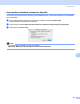
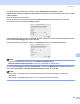
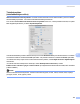
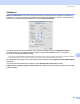
Table Of Contents
- OHJELMISTON KÄYTTÖOPAS DCP-8070D DCP-8085DN MFC-8370DN MFC-8380DN MFC-8480DN MFC-8880DN MFC-8890DW
- Sisällysluettelo
- Osa I: Windows®
- 1 Tulostaminen
- Brother-tulostinohjaimen käyttö
- Asiakirjan tulostaminen
- Kaksipuolinen tulostus
- Skannaus, tulostus ja faksin lähettäminen yhtä aikaa
- Tulostimen toimintanäppäimet
- Tilan valvonta -ohjelma
- Tulostinohjaimen asetukset
- Tulostinohjaimen ominaisuudet (Windows®)
- Perusasetukset-välilehti
- Lisäasetukset-välilehti
- Lisävarusteet-välilehti
- Tuki
- BR-Script3 (PostScript® 3™ -kielen emulointi) - tulostinohjaimen ominaisuudet
- 2 Skannaus
- Asiakirjan skannaus TWAIN-ohjainta käyttäen
- Asiakirjan skannaaminen WIA-ohjaimen avulla (Windows® XP/Windows Vista®)
- Asiakirjan skannaaminen WIA-ohjaimen avulla (Windowsin valokuvavalikoima ja Windowsin faksaus- ja skannaustoiminto)
- Scan-näppäimen käyttö (USB- tai rinnakkaiskaapelin käyttäjät)
- NUANCE™:n ScanSoft™ PaperPort™ 11SE - tekstintunnistusohjelman käyttö
- Tiedostojen katselu
- Tiedostojen järjestäminen kansioihin
- Linkit muihin sovelluksiin
- ScanSoft™ PaperPort™ 11SE ja tekstintunnistusohjelma muuntaa kuvamuotoisen tekstin muokattavaksi tekstiksi
- Tiedostojen tuominen muista sovelluksista
- Tiedostojen vieminen muihin tiedostomuotoihin
- ScanSoft™ PaperPort™ 11SE -tekstintunnistusohjelman asennuksen purkaminen
- 3 ControlCenter3
- 4 Verkkoskannaus (mallit, joissa on verkkoliitäntä vakiona)
- Ennen verkkoskannauksen käyttämistä
- Skannausnäppäimen käyttö
- Skannaa sähköpostiin (PC)
- Skannaa sähköpostiin (sähköpostipalvelin) (MFC-8880DN ja MFC-8890DW)
- Skannaa kuvaksi
- Skannaa tekstintunnistusohjelmaan
- Skannaa tiedostoon
- Skannaa FTP:hen (ei käytettävissä mallissa DCP-8070D)
- Skannaa palvelimelle (ei käytettävissä mallissa DCP-8070D)
- Tiedostojen uuden oletuskoon määrittäminen (Skannaa sähköpostiin (sähköpostipalvelin), Skannaa FTP:hen ja Skannaa palvelimelle -toiminto)
- Kaksipuolisen skannaustilan uuden oletusasetuksen määrittäminen (vain Skannaa sähköpostiin (sähköpostipalvelin))
- ADS:n luovutusalustan enimmäiskapasiteetti (DCP-8070D, MFC-8370DN ja MFC-8380DN)
- 5 Etäasetusohjelma (vain MFC-mallit)
- 6 Brother PC-FAX -ohjelmisto (vain MFC-mallit)
- 7 Palomuuriasetukset (verkkokäyttäjät)
- 1 Tulostaminen
- Osa II: Apple Macintosh
- 8 Tulostus ja faksien lähetys
- Tulostimen toimintanäppäimet
- Tilan valvonta -ohjelma
- Tulostinohjaimen ominaisuudet (Macintosh)
- Tulostinohjaimen poistaminen Macintosh-tietokoneesta
- BR-Script3 -ohjaimen käyttö (Post Script® 3™ kielen emuloinnin tulostinohjain)
- BR-Script3 (PostScript® 3™ -kielen emulointi) - tulostinohjaimen ominaisuudet
- Faksin lähettäminen (vain MFC-mallit)
- 9 Skannaus
- 10 ControlCenter2
- 11 Verkkoskannaus
- Ennen verkkoskannauksen käyttämistä
- Skannausnäppäimen käyttö
- Skannaa sähköpostiin (PC)
- Skannaa sähköpostiin (sähköpostipalvelin, MFC-8880DN ja MFC-8890DW)
- Skannaa kuvaksi
- Skannaa tekstintunnistusohjelmaan
- Skannaa tiedostoon
- Skannaa FTP:hen (ei käytettävissä mallissa DCP-8070D)
- Skannaa palvelimelle (ei käytettävissä mallissa DCP-8070D)
- Tiedostojen uuden oletuskoon määrittäminen (Skannaa sähköpostiin (sähköpostipalvelin), Skannaa FTP:hen ja Skannaa palvelimelle -toiminto)
- Kaksipuolisen skannaustilan uuden oletusasetuksen määrittäminen (vain Skannaa sähköpostiin (sähköpostipalvelin))
- ADS:n luovutusalustan enimmäiskapasiteetti (DCP-8070D, MFC-8370DN ja MFC-8380DN)
- 12 Etäasetusohjelma (vain MFC-mallit)
- 8 Tulostus ja faksien lähetys
- Hakemisto
- brother FIN

ControlCenter2
190
10
Sähköposti 10
Skannaa sähköpostiin-toiminnolla voit skannata asiakirjan oletussähköpostisovellukseen ja lähettää sen
liitetiedostona. Jos haluat vaihtaa oletussähköpostisovelluksen tai liitetiedoston muodon, osoita painiketta
samalla, kun pidät Ctrl-näppäintä painettuna, ja valitse Ohjelmistopainike.
Jos haluat vaihtaa sähköpostisovellusta, valitse haluamasi sähköpostisovellus Sähköpostisovellus-
ponnahdusvalikosta. Voit lisätä sovelluksen luetteloon osoittamalla Lisää-painiketta
1
. Voit poistaa
sovelluksen osoittamalla Poista-painiketta.
1
Kun ControlCenter2 käynnistetään ensimmäistä kertaa, ponnahdusvalikossa näkyy oletusasetusluettelo yhteensopivista sähköpostisovelluksista.
Jos käyttämäsi sovelluksen ja ControlCenter2:n käytön kanssa ilmenee ongelmia, valitse luettelosta toinen sovellus.
Jos haluat skannata ja rajata osan sivusta esiskannauksen jälkeen, valitse Näytä skannerin käyttöliittymä-
valintaruutu.
Jos haluat skannata kaksipuolisen asiakirjan, valitse Kaksipuolinen skannaus ja valitse
Pitkän reunan sidonta tai Lyhyen reunan sidonta. (Ei käytettävissä malleissa DCP-8070D, MFC-8370DN
ja MFC-8480DN)