
Software User's Guide

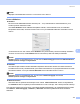
Table Of Contents
- OHJELMISTON KÄYTTÖOPAS DCP-8070D DCP-8085DN MFC-8370DN MFC-8380DN MFC-8480DN MFC-8880DN MFC-8890DW
- Sisällysluettelo
- Osa I: Windows®
- 1 Tulostaminen
- Brother-tulostinohjaimen käyttö
- Asiakirjan tulostaminen
- Kaksipuolinen tulostus
- Skannaus, tulostus ja faksin lähettäminen yhtä aikaa
- Tulostimen toimintanäppäimet
- Tilan valvonta -ohjelma
- Tulostinohjaimen asetukset
- Tulostinohjaimen ominaisuudet (Windows®)
- Perusasetukset-välilehti
- Lisäasetukset-välilehti
- Lisävarusteet-välilehti
- Tuki
- BR-Script3 (PostScript® 3™ -kielen emulointi) - tulostinohjaimen ominaisuudet
- 2 Skannaus
- Asiakirjan skannaus TWAIN-ohjainta käyttäen
- Asiakirjan skannaaminen WIA-ohjaimen avulla (Windows® XP/Windows Vista®)
- Asiakirjan skannaaminen WIA-ohjaimen avulla (Windowsin valokuvavalikoima ja Windowsin faksaus- ja skannaustoiminto)
- Scan-näppäimen käyttö (USB- tai rinnakkaiskaapelin käyttäjät)
- NUANCE™:n ScanSoft™ PaperPort™ 11SE - tekstintunnistusohjelman käyttö
- Tiedostojen katselu
- Tiedostojen järjestäminen kansioihin
- Linkit muihin sovelluksiin
- ScanSoft™ PaperPort™ 11SE ja tekstintunnistusohjelma muuntaa kuvamuotoisen tekstin muokattavaksi tekstiksi
- Tiedostojen tuominen muista sovelluksista
- Tiedostojen vieminen muihin tiedostomuotoihin
- ScanSoft™ PaperPort™ 11SE -tekstintunnistusohjelman asennuksen purkaminen
- 3 ControlCenter3
- 4 Verkkoskannaus (mallit, joissa on verkkoliitäntä vakiona)
- Ennen verkkoskannauksen käyttämistä
- Skannausnäppäimen käyttö
- Skannaa sähköpostiin (PC)
- Skannaa sähköpostiin (sähköpostipalvelin) (MFC-8880DN ja MFC-8890DW)
- Skannaa kuvaksi
- Skannaa tekstintunnistusohjelmaan
- Skannaa tiedostoon
- Skannaa FTP:hen (ei käytettävissä mallissa DCP-8070D)
- Skannaa palvelimelle (ei käytettävissä mallissa DCP-8070D)
- Tiedostojen uuden oletuskoon määrittäminen (Skannaa sähköpostiin (sähköpostipalvelin), Skannaa FTP:hen ja Skannaa palvelimelle -toiminto)
- Kaksipuolisen skannaustilan uuden oletusasetuksen määrittäminen (vain Skannaa sähköpostiin (sähköpostipalvelin))
- ADS:n luovutusalustan enimmäiskapasiteetti (DCP-8070D, MFC-8370DN ja MFC-8380DN)
- 5 Etäasetusohjelma (vain MFC-mallit)
- 6 Brother PC-FAX -ohjelmisto (vain MFC-mallit)
- 7 Palomuuriasetukset (verkkokäyttäjät)
- 1 Tulostaminen
- Osa II: Apple Macintosh
- 8 Tulostus ja faksien lähetys
- Tulostimen toimintanäppäimet
- Tilan valvonta -ohjelma
- Tulostinohjaimen ominaisuudet (Macintosh)
- Tulostinohjaimen poistaminen Macintosh-tietokoneesta
- BR-Script3 -ohjaimen käyttö (Post Script® 3™ kielen emuloinnin tulostinohjain)
- BR-Script3 (PostScript® 3™ -kielen emulointi) - tulostinohjaimen ominaisuudet
- Faksin lähettäminen (vain MFC-mallit)
- 9 Skannaus
- 10 ControlCenter2
- 11 Verkkoskannaus
- Ennen verkkoskannauksen käyttämistä
- Skannausnäppäimen käyttö
- Skannaa sähköpostiin (PC)
- Skannaa sähköpostiin (sähköpostipalvelin, MFC-8880DN ja MFC-8890DW)
- Skannaa kuvaksi
- Skannaa tekstintunnistusohjelmaan
- Skannaa tiedostoon
- Skannaa FTP:hen (ei käytettävissä mallissa DCP-8070D)
- Skannaa palvelimelle (ei käytettävissä mallissa DCP-8070D)
- Tiedostojen uuden oletuskoon määrittäminen (Skannaa sähköpostiin (sähköpostipalvelin), Skannaa FTP:hen ja Skannaa palvelimelle -toiminto)
- Kaksipuolisen skannaustilan uuden oletusasetuksen määrittäminen (vain Skannaa sähköpostiin (sähköpostipalvelin))
- ADS:n luovutusalustan enimmäiskapasiteetti (DCP-8070D, MFC-8370DN ja MFC-8380DN)
- 12 Etäasetusohjelma (vain MFC-mallit)
- 8 Tulostus ja faksien lähetys
- Hakemisto
- brother FIN

Skannaus
172
9
Vinkki
Käyttäjän mukautettavissa koosta 9 x 9 mm kokoon 216 x 356 mm
Kuvan säätäminen 9
Kirkkaus
Paranna kuvaa säätämällä Kirkkaus-asetusta (-50 – +50). Oletusasetus 0 vastaa keskiarvoa, ja se
soveltuu yleensä useimmille kuville.
Voit säätää Kirkkaus-tasoa vetämällä liukupalkkia oikealle, mikä vaalentaa kuvaa, tai vetämällä
liukupalkkia vasemmalle, mikä tummentaa kuvaa. Voit myös määrittää kirkkauden antamalla numeron
ruutuun.
Jos skannattu kuva on liian vaalea, aseta Kirkkaus-taso pienemmäksi ja skannaa asiakirja uudestaan.
Jos kuva on liian tumma, aseta Kirkkaus-taso suuremmaksi ja skannaa asiakirja uudestaan.
Vinkki
Kirkkaus-asetus on käytettävissä vain, jos olet valinnut Skannaustyyppi-asetukseksi Mustavalkoinen,
Harmaa (virheen levitys) tai Täysharmaa.
Kontrasti
Voit lisätä tai pienentää kontrastia vetämällä liukupalkkia vasemmalle oikealle. Kontrastin lisääminen
korostaa kuvan tummia ja vaaleita alueita, ja kontrastin vähentäminen tuo yksityiskohdat tarkemmin esille
harmaissa kohdissa. Voit myös määrittää Kontrasti-tason antamalla numeron ruutuun.
Vinkki
Kontrasti-asetus on käytettävissä vain, jos olet valinnut Skannaustyyppi-asetukseksi
Harmaa (virheen levitys) tai Täysharmaa.
Vähennä kohinaa
Tällä valinnalla voit parantaa skannattujen kuvien laatua. Vähennä kohinaa -asetus on käytettävissä,
kun 24-bittinen väri on käytössä ja skannaustarkkuus on 300 x 300 dpi, 400 x 400 dpi tai 600 x 600 dpi.
Kun skannaat valokuvia tai muita kuvia, joita haluat käyttää tekstinkäsittely- tai grafiikkaohjelmissa, kokeile
eri Tarkkuus-, Skannaustyyppi-, Kirkkaus- ja Kontrasti-asetuksia löytääksesi tarvettasi vastaavat
asetukset.