
Software User's Guide
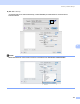
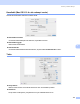
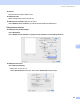
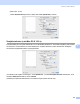
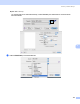
Table Of Contents
- OHJELMISTON KÄYTTÖOPAS DCP-8070D DCP-8085DN MFC-8370DN MFC-8380DN MFC-8480DN MFC-8880DN MFC-8890DW
- Sisällysluettelo
- Osa I: Windows®
- 1 Tulostaminen
- Brother-tulostinohjaimen käyttö
- Asiakirjan tulostaminen
- Kaksipuolinen tulostus
- Skannaus, tulostus ja faksin lähettäminen yhtä aikaa
- Tulostimen toimintanäppäimet
- Tilan valvonta -ohjelma
- Tulostinohjaimen asetukset
- Tulostinohjaimen ominaisuudet (Windows®)
- Perusasetukset-välilehti
- Lisäasetukset-välilehti
- Lisävarusteet-välilehti
- Tuki
- BR-Script3 (PostScript® 3™ -kielen emulointi) - tulostinohjaimen ominaisuudet
- 2 Skannaus
- Asiakirjan skannaus TWAIN-ohjainta käyttäen
- Asiakirjan skannaaminen WIA-ohjaimen avulla (Windows® XP/Windows Vista®)
- Asiakirjan skannaaminen WIA-ohjaimen avulla (Windowsin valokuvavalikoima ja Windowsin faksaus- ja skannaustoiminto)
- Scan-näppäimen käyttö (USB- tai rinnakkaiskaapelin käyttäjät)
- NUANCE™:n ScanSoft™ PaperPort™ 11SE - tekstintunnistusohjelman käyttö
- Tiedostojen katselu
- Tiedostojen järjestäminen kansioihin
- Linkit muihin sovelluksiin
- ScanSoft™ PaperPort™ 11SE ja tekstintunnistusohjelma muuntaa kuvamuotoisen tekstin muokattavaksi tekstiksi
- Tiedostojen tuominen muista sovelluksista
- Tiedostojen vieminen muihin tiedostomuotoihin
- ScanSoft™ PaperPort™ 11SE -tekstintunnistusohjelman asennuksen purkaminen
- 3 ControlCenter3
- 4 Verkkoskannaus (mallit, joissa on verkkoliitäntä vakiona)
- Ennen verkkoskannauksen käyttämistä
- Skannausnäppäimen käyttö
- Skannaa sähköpostiin (PC)
- Skannaa sähköpostiin (sähköpostipalvelin) (MFC-8880DN ja MFC-8890DW)
- Skannaa kuvaksi
- Skannaa tekstintunnistusohjelmaan
- Skannaa tiedostoon
- Skannaa FTP:hen (ei käytettävissä mallissa DCP-8070D)
- Skannaa palvelimelle (ei käytettävissä mallissa DCP-8070D)
- Tiedostojen uuden oletuskoon määrittäminen (Skannaa sähköpostiin (sähköpostipalvelin), Skannaa FTP:hen ja Skannaa palvelimelle -toiminto)
- Kaksipuolisen skannaustilan uuden oletusasetuksen määrittäminen (vain Skannaa sähköpostiin (sähköpostipalvelin))
- ADS:n luovutusalustan enimmäiskapasiteetti (DCP-8070D, MFC-8370DN ja MFC-8380DN)
- 5 Etäasetusohjelma (vain MFC-mallit)
- 6 Brother PC-FAX -ohjelmisto (vain MFC-mallit)
- 7 Palomuuriasetukset (verkkokäyttäjät)
- 1 Tulostaminen
- Osa II: Apple Macintosh
- 8 Tulostus ja faksien lähetys
- Tulostimen toimintanäppäimet
- Tilan valvonta -ohjelma
- Tulostinohjaimen ominaisuudet (Macintosh)
- Tulostinohjaimen poistaminen Macintosh-tietokoneesta
- BR-Script3 -ohjaimen käyttö (Post Script® 3™ kielen emuloinnin tulostinohjain)
- BR-Script3 (PostScript® 3™ -kielen emulointi) - tulostinohjaimen ominaisuudet
- Faksin lähettäminen (vain MFC-mallit)
- 9 Skannaus
- 10 ControlCenter2
- 11 Verkkoskannaus
- Ennen verkkoskannauksen käyttämistä
- Skannausnäppäimen käyttö
- Skannaa sähköpostiin (PC)
- Skannaa sähköpostiin (sähköpostipalvelin, MFC-8880DN ja MFC-8890DW)
- Skannaa kuvaksi
- Skannaa tekstintunnistusohjelmaan
- Skannaa tiedostoon
- Skannaa FTP:hen (ei käytettävissä mallissa DCP-8070D)
- Skannaa palvelimelle (ei käytettävissä mallissa DCP-8070D)
- Tiedostojen uuden oletuskoon määrittäminen (Skannaa sähköpostiin (sähköpostipalvelin), Skannaa FTP:hen ja Skannaa palvelimelle -toiminto)
- Kaksipuolisen skannaustilan uuden oletusasetuksen määrittäminen (vain Skannaa sähköpostiin (sähköpostipalvelin))
- ADS:n luovutusalustan enimmäiskapasiteetti (DCP-8070D, MFC-8370DN ja MFC-8380DN)
- 12 Etäasetusohjelma (vain MFC-mallit)
- 8 Tulostus ja faksien lähetys
- Hakemisto
- brother FIN

Tulostus ja faksien lähetys
156
8
• (Mac OS X 10.5.x)
Valitse Vain Parilliset ja tulosta, valitse sitten Vain parittomat ja tulosta.
Suojattu tulostus (vain Mac OS X 10.5.x) 8
Suojatut asiakirjat on suojattu salasanalla, kun ne lähetetään laitteeseen. Ainoastaan käyttäjät, jotka tietävät
tunnussanan, voivat tulostaa ne. Koska asiakirjat on suojattu laitteessa, niiden tulostaminen edellyttää
tunnussanan syöttämistä laitteen ohjauspaneelista.
Jos haluat luoda suojatun tulostustyön, osoita Asetukset... ja valitse Suojattu tulostus-valintaruutu. Anna
salasana Salasana-kenttään ja osoita Tulosta.
(Lisätietoja suojatusta tulostuksesta on kohdassa Suojaa-painike sivulla 130.)