
Software User's Guide

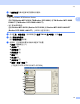
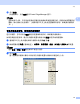




Table Of Contents
- 软件使用说明书 DCP-8070D DCP-8085DN MFC-8370DN MFC-8880DN
- 目录
- Windows®
- 打印
- 扫描
- ControlCenter3
- 网络扫描 (适用于内置网络支持的机型)
- 远程设置 (仅适用于 MFC 机型)
- Brother PC-FAX 软件 (仅适用于 MFC 机型)
- 防火墙设置 (适用于网络用户)
- Apple Macintosh
- 索引
- brother SCHN

33
2
2
扫描操作和驱动程序可能因操作系统不同而有所差异。本设备使用 TWAIN 兼容驱动程序,
可以通过应用程序扫描文档。
(Windows
®
XP/Windows Vista
®
)
已安装两个扫描仪驱动程序:TWAIN 兼容扫描仪驱动程序 ( 请参阅第 33 页上的使用
TWAIN 驱动程序扫描文档 ) 和 Windows
®
图像获取 (WIA) 驱动程序 ( 请参阅第 40 页上的
使用 WIA 驱动程序扫描文档 ( 适用于 Windows
®
XP/Windows Vista
®
))。
注释
• 有关 Presto! PageManager 的详细信息,请参阅第 56 页上的使用 Presto! PageManager。
• 若计算机受防火墙保护而无法进行网络扫描,您可能需要配置防火墙设置以允许通过端口
54925 和 137 通信。 ( 请参阅第 121 页上的防火墙设置 ( 适用于网络用户 )。 )
使用 TWAIN 驱动程序扫描文档 2
Brother MFL-Pro Suite 软件中含有 TWAIN 兼容扫描仪驱动程序。 TWAIN 驱动程序符合扫
描仪和应用程序之间通信的标准通用协议。这即意味着您不仅可以将图像直接扫描到
Brother 设备中自带的 Presto! PageManager 阅读器中,还可以直接将图像扫描到成百上千
个支持 TWAIN 扫描的其他软件应用程序中。其中包括 Adobe
®
Photoshop
®
、 Adobe
®
PageMaker
®
、 CorelDraw
®
以及许多其他常用程序。
扫描文档到计算机 2
可以使用两种方式扫描整页:使用 ADF ( 自动进稿器 ) 或平板扫描器。
a 放入文档。
b 启动在 MFL-Pro Suite 的安装过程中已被安装的 Presto! PageManager 软件以扫描文
档。
注释
本使用说明书中有关扫描部分的说明基于使用 Presto! PageManager。使用其他软件应用
程序时,扫描步骤可能有所差异。
c 点击文件,然后点击选择来源。
扫描 2