
Software User's Guide
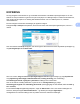
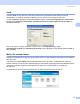
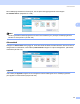

Table Of Contents
- PROGRAMVAREHÅNDBOK DCP-8070D DCP-8085DN MFC-8370DN MFC-8380DN MFC-8480DN MFC-8880DN MFC-8890DW
- Innholdsfortegnelse
- Avsnitt I: Windows®
- 1 Utskrift
- Bruke Brother-skriverdriveren
- Skrive ut et dokument
- Tosidig utskrift
- Samtidig skanning, utskrift og faksing
- Utskriftstaster
- Statusovervåkning
- Skriverdriverinnstillinger
- Funksjoner i Windows®-skriverdriveren
- Kategorien Grunnleggende
- Kategorien Avansert
- Tilbehør-kategori
- Støtte
- Funksjoner i BR-Script3-skriverdriveren (PostScript® 3™ språkemulering)
- 2 Skanning
- Skanne et dokument ved hjelp av TWAIN-driveren
- Skanne dokumenter ved hjelp av WIA-driveren (Windows® XP/Windows Vista®)
- Skanne dokumenter med WIA-driveren (Windows Fotogalleri og Windows Skann og faks)
- Bruke Skanne-tasten (for USB-kabel eller parallellkabel)
- Bruke ScanSoft™ PaperPort™ 11SE med OCR fra NUANCE™
- Vise objekter
- Ordne objekter i mapper
- Hurtigkoblinger til andre brukerprogrammer
- ScanSoft™ PaperPort™ 11SE med OCR gjør det mulig å konvertere bildetekst til redigerbar tekst
- Du kan importere objekter fra andre brukerprogrammer
- Eksportere objekter til andre formater
- Avinstallere ScanSoft™ PaperPort™ 11SE med OCR
- 3 ControlCenter3
- 4 Nettverksskanning (For modeller med innebygd nettverk)
- Før bruk av nettverksskanning
- Bruke Skanne-tasten
- Skanne til e-post (PC)
- Skann til E-post (e-postserver) (MFC-8880DN og MFC-8890DW)
- Skanne til bilde
- Skanne til OCR
- Skanne til fil
- Skann til FTP (Ikke tilgjengelig for DCP-8070D)
- Skann til nettverk (Ikke tilgjengelig for DCP-8070D)
- Slik setter du en ny standard for filstørrelsen (For Skann til e-post (e-postserver), Skann til FTP og Skann til nettverk)
- Slik setter du en ny standard for den tosidige skanningsmodusen (kun for Skann til e-post (e-postserver))
- Maksimal kapasitet for ADF-utskuff (DCP-8070D, MFC-8370DN og MFC-8380DN)
- 5 Fjernoppsett (bare MFC-modeller)
- 6 Brother PC-FAX programvare (bare MFC-modeller)
- 7 Brannmurinnstillinger (for nettverksbrukere)
- 1 Utskrift
- Avsnitt II: Apple Macintosh
- 8 Skrive ut og fakse
- 9 Skanning
- 10 ControlCenter2
- 11 Nettverksskanning
- Før bruk av nettverksskanning
- Bruke Scan-tasten
- Skann til e-post (PC)
- Skann til E-post (e-postserver) (MFC-8880DN og MFC-8890DW)
- Skanne til bilde
- Skanne til OCR
- Skanne til fil
- Skann til FTP (Ikke tilgjengelig for DCP-8070D)
- Skann til nettverk (Ikke tilgjengelig for DCP-8070D)
- Slik setter du en ny standard for filstørrelsen (For Skann til e-post (e-postserver), Skann til FTP og Skann til nettverk)
- Slik setter du en ny standard for den tosidige skanningsmodusen (kun for Skann til e-post (e-postserver))
- Maksimal kapasitet for ADF-utskuff (DCP-8070D, MFC-8370DN og MFC-8380DN)
- 12 Fjernoppsett (bare MFC-modeller)
- Stikkordliste
- brother NOR

ControlCenter3
76
3
KOPIERING 3
Gir deg mulighet til å bruke PC-en og eventuelle skriverdrivere til utvidede kopieringsfunksjoner. Du kan
skanne en side på maskinen og skrive ut kopier ved hjelp av en vilkårlig funksjon i maskinens skriverdriver,
eller du kan sende kopien til en vilkårlig standardskriverdriver som er installert på PC-en, inkludert
nettverksskrivere.
Du kan konfigurere foretrukne innstillinger på opptil fire knapper.
Knappene Kopi1 til Kopi4 kan tilpasses, slik at du kan bruke avanserte kopieringsfunksjoner, som N i 1-
utskrift.
Hvis du ønsker å bruke Kopi-knappene, må du konfigurere skriverdriveren ved å høyreklikke på knappen og
velge Konfigurasjon av ControlCenter.
Skriv inn et navn i Angi et navn for kopieringsknappen-tekstfeltet (opptil 30 tegn) og velg Kopiforhold.
Velg Oppløsning, Skannetype, Dokumentstørrelse, Tosidig skanning (hvis nødvendig),
Vis skannergrensesnitt, Lysstyrke og Kontrast innstillinger som skal brukes.
Hvis du vil skanne et tosidig dokument, krysser du av for Tosidig skanning og velger
Innbinding på langside eller Innbinding på kortside. (Ikke tilgjengelig for DCP-8070D, MFC-8370DN og
MFC-8480DN)
Før du fullfører Kopi-knappekonfigurasjonen, velger du Skrivernavn. For å vise driverinnstillingene for
skriveren, klikk på knappen Skriveralternativer... og deretter på knappen Egenskaper....
I dialogboksen for skriverinnstillinger kan du justere skriverens avanserte innstillinger.