
Software User's Guide
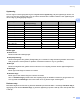
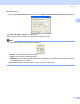
Table Of Contents
- PROGRAMVAREHÅNDBOK DCP-8070D DCP-8085DN MFC-8370DN MFC-8380DN MFC-8480DN MFC-8880DN MFC-8890DW
- Innholdsfortegnelse
- Avsnitt I: Windows®
- 1 Utskrift
- Bruke Brother-skriverdriveren
- Skrive ut et dokument
- Tosidig utskrift
- Samtidig skanning, utskrift og faksing
- Utskriftstaster
- Statusovervåkning
- Skriverdriverinnstillinger
- Funksjoner i Windows®-skriverdriveren
- Kategorien Grunnleggende
- Kategorien Avansert
- Tilbehør-kategori
- Støtte
- Funksjoner i BR-Script3-skriverdriveren (PostScript® 3™ språkemulering)
- 2 Skanning
- Skanne et dokument ved hjelp av TWAIN-driveren
- Skanne dokumenter ved hjelp av WIA-driveren (Windows® XP/Windows Vista®)
- Skanne dokumenter med WIA-driveren (Windows Fotogalleri og Windows Skann og faks)
- Bruke Skanne-tasten (for USB-kabel eller parallellkabel)
- Bruke ScanSoft™ PaperPort™ 11SE med OCR fra NUANCE™
- Vise objekter
- Ordne objekter i mapper
- Hurtigkoblinger til andre brukerprogrammer
- ScanSoft™ PaperPort™ 11SE med OCR gjør det mulig å konvertere bildetekst til redigerbar tekst
- Du kan importere objekter fra andre brukerprogrammer
- Eksportere objekter til andre formater
- Avinstallere ScanSoft™ PaperPort™ 11SE med OCR
- 3 ControlCenter3
- 4 Nettverksskanning (For modeller med innebygd nettverk)
- Før bruk av nettverksskanning
- Bruke Skanne-tasten
- Skanne til e-post (PC)
- Skann til E-post (e-postserver) (MFC-8880DN og MFC-8890DW)
- Skanne til bilde
- Skanne til OCR
- Skanne til fil
- Skann til FTP (Ikke tilgjengelig for DCP-8070D)
- Skann til nettverk (Ikke tilgjengelig for DCP-8070D)
- Slik setter du en ny standard for filstørrelsen (For Skann til e-post (e-postserver), Skann til FTP og Skann til nettverk)
- Slik setter du en ny standard for den tosidige skanningsmodusen (kun for Skann til e-post (e-postserver))
- Maksimal kapasitet for ADF-utskuff (DCP-8070D, MFC-8370DN og MFC-8380DN)
- 5 Fjernoppsett (bare MFC-modeller)
- 6 Brother PC-FAX programvare (bare MFC-modeller)
- 7 Brannmurinnstillinger (for nettverksbrukere)
- 1 Utskrift
- Avsnitt II: Apple Macintosh
- 8 Skrive ut og fakse
- 9 Skanning
- 10 ControlCenter2
- 11 Nettverksskanning
- Før bruk av nettverksskanning
- Bruke Scan-tasten
- Skann til e-post (PC)
- Skann til E-post (e-postserver) (MFC-8880DN og MFC-8890DW)
- Skanne til bilde
- Skanne til OCR
- Skanne til fil
- Skann til FTP (Ikke tilgjengelig for DCP-8070D)
- Skann til nettverk (Ikke tilgjengelig for DCP-8070D)
- Slik setter du en ny standard for filstørrelsen (For Skann til e-post (e-postserver), Skann til FTP og Skann til nettverk)
- Slik setter du en ny standard for den tosidige skanningsmodusen (kun for Skann til e-post (e-postserver))
- Maksimal kapasitet for ADF-utskuff (DCP-8070D, MFC-8370DN og MFC-8380DN)
- 12 Fjernoppsett (bare MFC-modeller)
- Stikkordliste
- brother NOR

Skanning
38
2
Lyshet 2
Juster denne innstillingen (-50 til 50) for å få det beste bildet. Standardverdien er 0, som representerer et
gjennomsnitt.
Du kan angi Lyshet ved å dra glidebryteren mot høyre eller venstre for å gjøre bildet lysere eller mørkere.
Du kan også skrive inn en verdi i boksen for å angi nivået.
Hvis det skannede bildet er for lyst, velger du en svakere Lyshet og skanner dokumentet på nytt. Hvis bildet
er for mørkt, velger du en kraftigere Lyshet og skanner dokumentet på nytt.
Merk
Lysstyrke-innstillingen er kun tilgjengelig når Svart & hvit, Grå (feilspredning) eller Ekte grå er valgt.
Kontrast 2
Du kan øke eller redusere Kontrast-nivået ved å dra glidebryteren mot venstre eller høyre. En økning
fremhever mørke og lyse områder i bildet, mens en reduksjon avdekker flere detaljer i grå områder. Du kan
også skrive inn en verdi i boksen for å angi Kontrast.
Merk
Kontrast-innstillingen er kun tilgjengelig når Grå (feilspredning) eller Ekte grå er valgt.
Når du skanner fotografier eller andre bilder som skal brukes i en tekstbehandler eller et annet
grafikkprogram, bør du prøve ulike innstillinger for kontrast og oppløsning for å se hva som dekker behovene
best.
Dokument størrelse 2
Velg ett av følgende formater:
A4 210 × 297 mm
JIS B5 182 × 257 mm
Letter 215,9 x 279,4 mm
Legal 215,9 x 355,6 mm (For DCP-8070D, MFC-8370DN og MFC-8380DN, er tilgjengelig med
automatiske dokumentmateren.)
A5 148 x 210 mm
Executive 184,1 x 266,7 mm
Visittkort 90 x 60 mm
Vil du skanne visittkort, velger du størrelsen Visittkort, og deretter legger du visittkortet med forsiden ned
midt på venstre del av skannerglassplaten, som angitt av førerne på maskinen.
Foto 1 10 x 15 cm
lndeksbilde 2 127 x 203.2 mm
Foto L 89 x 127 mm
Foto 2L 13 x 18 cm
Postkort 1 100 x 148 mm
Postkort 2 (Dobbel) 148 x 200 mm