
Software User's Guide

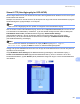
Table Of Contents
- PROGRAMVAREHÅNDBOK DCP-8070D DCP-8085DN MFC-8370DN MFC-8380DN MFC-8480DN MFC-8880DN MFC-8890DW
- Innholdsfortegnelse
- Avsnitt I: Windows®
- 1 Utskrift
- Bruke Brother-skriverdriveren
- Skrive ut et dokument
- Tosidig utskrift
- Samtidig skanning, utskrift og faksing
- Utskriftstaster
- Statusovervåkning
- Skriverdriverinnstillinger
- Funksjoner i Windows®-skriverdriveren
- Kategorien Grunnleggende
- Kategorien Avansert
- Tilbehør-kategori
- Støtte
- Funksjoner i BR-Script3-skriverdriveren (PostScript® 3™ språkemulering)
- 2 Skanning
- Skanne et dokument ved hjelp av TWAIN-driveren
- Skanne dokumenter ved hjelp av WIA-driveren (Windows® XP/Windows Vista®)
- Skanne dokumenter med WIA-driveren (Windows Fotogalleri og Windows Skann og faks)
- Bruke Skanne-tasten (for USB-kabel eller parallellkabel)
- Bruke ScanSoft™ PaperPort™ 11SE med OCR fra NUANCE™
- Vise objekter
- Ordne objekter i mapper
- Hurtigkoblinger til andre brukerprogrammer
- ScanSoft™ PaperPort™ 11SE med OCR gjør det mulig å konvertere bildetekst til redigerbar tekst
- Du kan importere objekter fra andre brukerprogrammer
- Eksportere objekter til andre formater
- Avinstallere ScanSoft™ PaperPort™ 11SE med OCR
- 3 ControlCenter3
- 4 Nettverksskanning (For modeller med innebygd nettverk)
- Før bruk av nettverksskanning
- Bruke Skanne-tasten
- Skanne til e-post (PC)
- Skann til E-post (e-postserver) (MFC-8880DN og MFC-8890DW)
- Skanne til bilde
- Skanne til OCR
- Skanne til fil
- Skann til FTP (Ikke tilgjengelig for DCP-8070D)
- Skann til nettverk (Ikke tilgjengelig for DCP-8070D)
- Slik setter du en ny standard for filstørrelsen (For Skann til e-post (e-postserver), Skann til FTP og Skann til nettverk)
- Slik setter du en ny standard for den tosidige skanningsmodusen (kun for Skann til e-post (e-postserver))
- Maksimal kapasitet for ADF-utskuff (DCP-8070D, MFC-8370DN og MFC-8380DN)
- 5 Fjernoppsett (bare MFC-modeller)
- 6 Brother PC-FAX programvare (bare MFC-modeller)
- 7 Brannmurinnstillinger (for nettverksbrukere)
- 1 Utskrift
- Avsnitt II: Apple Macintosh
- 8 Skrive ut og fakse
- 9 Skanning
- 10 ControlCenter2
- 11 Nettverksskanning
- Før bruk av nettverksskanning
- Bruke Scan-tasten
- Skann til e-post (PC)
- Skann til E-post (e-postserver) (MFC-8880DN og MFC-8890DW)
- Skanne til bilde
- Skanne til OCR
- Skanne til fil
- Skann til FTP (Ikke tilgjengelig for DCP-8070D)
- Skann til nettverk (Ikke tilgjengelig for DCP-8070D)
- Slik setter du en ny standard for filstørrelsen (For Skann til e-post (e-postserver), Skann til FTP og Skann til nettverk)
- Slik setter du en ny standard for den tosidige skanningsmodusen (kun for Skann til e-post (e-postserver))
- Maksimal kapasitet for ADF-utskuff (DCP-8070D, MFC-8370DN og MFC-8380DN)
- 12 Fjernoppsett (bare MFC-modeller)
- Stikkordliste
- brother NOR

Nettverksskanning
203
11
Merk
• For å bruke Skann til-knappen på maskinen, kryss av i avmerkningsboksen for
Aktivere datamaskinen din til maskinen med funksjonene "Skann til". Deretter angir du navnet du
ønsker å vise på maskindisplayet for din Macintosh-maskin. Du kan bruke opptil 15 tegn.
• Du kan unngå å motta uønskede dokumenter ved å angi en firesifret PIN-kode. Angi PIN-koden i Pin-kode
og Legg inn Pin-koden på nytt-feltet. Hvis du ønsker å sende data til en datamaskin som er beskyttet
med et PIN-kode, blir du i displayet bedt om å taste inn PIN-koden før dokumentet kan bli skannet og sendt
til maskinen. (Se Bruke Scan-tasten på side 204.)