
Software User's Guide
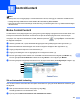
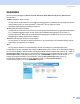
Table Of Contents
- PROGRAMVAREHÅNDBOK DCP-8070D DCP-8085DN MFC-8370DN MFC-8380DN MFC-8480DN MFC-8880DN MFC-8890DW
- Innholdsfortegnelse
- Avsnitt I: Windows®
- 1 Utskrift
- Bruke Brother-skriverdriveren
- Skrive ut et dokument
- Tosidig utskrift
- Samtidig skanning, utskrift og faksing
- Utskriftstaster
- Statusovervåkning
- Skriverdriverinnstillinger
- Funksjoner i Windows®-skriverdriveren
- Kategorien Grunnleggende
- Kategorien Avansert
- Tilbehør-kategori
- Støtte
- Funksjoner i BR-Script3-skriverdriveren (PostScript® 3™ språkemulering)
- 2 Skanning
- Skanne et dokument ved hjelp av TWAIN-driveren
- Skanne dokumenter ved hjelp av WIA-driveren (Windows® XP/Windows Vista®)
- Skanne dokumenter med WIA-driveren (Windows Fotogalleri og Windows Skann og faks)
- Bruke Skanne-tasten (for USB-kabel eller parallellkabel)
- Bruke ScanSoft™ PaperPort™ 11SE med OCR fra NUANCE™
- Vise objekter
- Ordne objekter i mapper
- Hurtigkoblinger til andre brukerprogrammer
- ScanSoft™ PaperPort™ 11SE med OCR gjør det mulig å konvertere bildetekst til redigerbar tekst
- Du kan importere objekter fra andre brukerprogrammer
- Eksportere objekter til andre formater
- Avinstallere ScanSoft™ PaperPort™ 11SE med OCR
- 3 ControlCenter3
- 4 Nettverksskanning (For modeller med innebygd nettverk)
- Før bruk av nettverksskanning
- Bruke Skanne-tasten
- Skanne til e-post (PC)
- Skann til E-post (e-postserver) (MFC-8880DN og MFC-8890DW)
- Skanne til bilde
- Skanne til OCR
- Skanne til fil
- Skann til FTP (Ikke tilgjengelig for DCP-8070D)
- Skann til nettverk (Ikke tilgjengelig for DCP-8070D)
- Slik setter du en ny standard for filstørrelsen (For Skann til e-post (e-postserver), Skann til FTP og Skann til nettverk)
- Slik setter du en ny standard for den tosidige skanningsmodusen (kun for Skann til e-post (e-postserver))
- Maksimal kapasitet for ADF-utskuff (DCP-8070D, MFC-8370DN og MFC-8380DN)
- 5 Fjernoppsett (bare MFC-modeller)
- 6 Brother PC-FAX programvare (bare MFC-modeller)
- 7 Brannmurinnstillinger (for nettverksbrukere)
- 1 Utskrift
- Avsnitt II: Apple Macintosh
- 8 Skrive ut og fakse
- 9 Skanning
- 10 ControlCenter2
- 11 Nettverksskanning
- Før bruk av nettverksskanning
- Bruke Scan-tasten
- Skann til e-post (PC)
- Skann til E-post (e-postserver) (MFC-8880DN og MFC-8890DW)
- Skanne til bilde
- Skanne til OCR
- Skanne til fil
- Skann til FTP (Ikke tilgjengelig for DCP-8070D)
- Skann til nettverk (Ikke tilgjengelig for DCP-8070D)
- Slik setter du en ny standard for filstørrelsen (For Skann til e-post (e-postserver), Skann til FTP og Skann til nettverk)
- Slik setter du en ny standard for den tosidige skanningsmodusen (kun for Skann til e-post (e-postserver))
- Maksimal kapasitet for ADF-utskuff (DCP-8070D, MFC-8370DN og MFC-8380DN)
- 12 Fjernoppsett (bare MFC-modeller)
- Stikkordliste
- brother NOR

ControlCenter2
186
10
SKANNING 10
Det er fire skanneknapper for Skanne til bilde, Skanne til OCR, Skanne til E-post og Skanne til fil-
programmene.
Bilde (Standard: Apple Preview)
Lar deg skanne en side direkte inn i et hvilket som helst program for grafikkfremvisning/-redigering. Du kan
velge grafikkprogram, for eksempel Adobe
®
Photoshop
®
eller et hvilket som helst
bilderedigeringsprogram på Macintosh-maskinen.
OCR (Standard: Apple TextEdit)
Lar deg skanne en side eller et dokument, kjøre OCR-programmet automatisk og legge tekst (ikke grafikk)
inn i et tekstbehandlingsprogram. Du kan velge hvilket tekstbehandlingsprogram du vil bruke, for
eksempel Microsoft
®
Word eller et annet tekstbehandlingsprogram på Macintosh. Du må ha Presto!
PageManager installert på Macintosh-maskinen.
E-post (Standard: ditt standard e-postprogram)
Lar deg skanne en side eller et dokument direkte inn i et e-postprogram som standard vedlegg. Du kan
velge filtype og oppløsning for vedlegget.
Fil
Lar deg skanne direkte til en fil på harddisken. Du kan endre filtype og målmappe etter behov.
ControlCenter2 gir deg muligheten til å konfigurere Scan-tasten på din maskin og ControlCenter2-knappen
for hver skannerfunksjon. Hvis du ønsker å konfigurere Scan-maskinvaretasten på maskinen din, velger du
Innretningens tast (klikk på hver av ControlCenter-knappene mens du holder Ctrl-tasten nede, og velg
Innretningens tast) i konfigurasjonsmenyen for hver av SKANNING-knappene. Hvis du ønsker å
konfigurere programvaretasten i ControlCenter2, velger du Programvaretast (klikk på hver av
ControlCenter-knappene mens du holder Ctrl-tasten nede, og velg Programvaretast) i
konfigurasjonsmenyen for hver av SKANNING-knappene.