
Software User's Guide
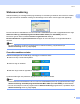
Table Of Contents
- PROGRAMVAREHÅNDBOK DCP-8070D DCP-8085DN MFC-8370DN MFC-8380DN MFC-8480DN MFC-8880DN MFC-8890DW
- Innholdsfortegnelse
- Avsnitt I: Windows®
- 1 Utskrift
- Bruke Brother-skriverdriveren
- Skrive ut et dokument
- Tosidig utskrift
- Samtidig skanning, utskrift og faksing
- Utskriftstaster
- Statusovervåkning
- Skriverdriverinnstillinger
- Funksjoner i Windows®-skriverdriveren
- Kategorien Grunnleggende
- Kategorien Avansert
- Tilbehør-kategori
- Støtte
- Funksjoner i BR-Script3-skriverdriveren (PostScript® 3™ språkemulering)
- 2 Skanning
- Skanne et dokument ved hjelp av TWAIN-driveren
- Skanne dokumenter ved hjelp av WIA-driveren (Windows® XP/Windows Vista®)
- Skanne dokumenter med WIA-driveren (Windows Fotogalleri og Windows Skann og faks)
- Bruke Skanne-tasten (for USB-kabel eller parallellkabel)
- Bruke ScanSoft™ PaperPort™ 11SE med OCR fra NUANCE™
- Vise objekter
- Ordne objekter i mapper
- Hurtigkoblinger til andre brukerprogrammer
- ScanSoft™ PaperPort™ 11SE med OCR gjør det mulig å konvertere bildetekst til redigerbar tekst
- Du kan importere objekter fra andre brukerprogrammer
- Eksportere objekter til andre formater
- Avinstallere ScanSoft™ PaperPort™ 11SE med OCR
- 3 ControlCenter3
- 4 Nettverksskanning (For modeller med innebygd nettverk)
- Før bruk av nettverksskanning
- Bruke Skanne-tasten
- Skanne til e-post (PC)
- Skann til E-post (e-postserver) (MFC-8880DN og MFC-8890DW)
- Skanne til bilde
- Skanne til OCR
- Skanne til fil
- Skann til FTP (Ikke tilgjengelig for DCP-8070D)
- Skann til nettverk (Ikke tilgjengelig for DCP-8070D)
- Slik setter du en ny standard for filstørrelsen (For Skann til e-post (e-postserver), Skann til FTP og Skann til nettverk)
- Slik setter du en ny standard for den tosidige skanningsmodusen (kun for Skann til e-post (e-postserver))
- Maksimal kapasitet for ADF-utskuff (DCP-8070D, MFC-8370DN og MFC-8380DN)
- 5 Fjernoppsett (bare MFC-modeller)
- 6 Brother PC-FAX programvare (bare MFC-modeller)
- 7 Brannmurinnstillinger (for nettverksbrukere)
- 1 Utskrift
- Avsnitt II: Apple Macintosh
- 8 Skrive ut og fakse
- 9 Skanning
- 10 ControlCenter2
- 11 Nettverksskanning
- Før bruk av nettverksskanning
- Bruke Scan-tasten
- Skann til e-post (PC)
- Skann til E-post (e-postserver) (MFC-8880DN og MFC-8890DW)
- Skanne til bilde
- Skanne til OCR
- Skanne til fil
- Skann til FTP (Ikke tilgjengelig for DCP-8070D)
- Skann til nettverk (Ikke tilgjengelig for DCP-8070D)
- Slik setter du en ny standard for filstørrelsen (For Skann til e-post (e-postserver), Skann til FTP og Skann til nettverk)
- Slik setter du en ny standard for den tosidige skanningsmodusen (kun for Skann til e-post (e-postserver))
- Maksimal kapasitet for ADF-utskuff (DCP-8070D, MFC-8370DN og MFC-8380DN)
- 12 Fjernoppsett (bare MFC-modeller)
- Stikkordliste
- brother NOR

Utskrift
9
1
Statusovervåkning 1
Statusovervåkning er et konfigurerbart programverktøy for overvåking av statusen til én eller flere enheter,
som gjør at du kan få umiddelbar varsling om feilmeldinger som at det er tomt for papir eller papirstopp.
Du kan kontrollere enhetsstatusen når som helst ved å dobbeltklikke på ikonet i oppgavebrettet eller velge
Statusovervåkning i Start/Alleprogrammer/Brother/MFC-XXXX (eller DCP-XXXX) på PC-en.
Det finnes også en lenke til websiden Brother originalrekvisita. Klikk på
Besøk nettstedet for originale forbruksvarer-knappen for mer informasjon om original/ekte Brother-
rekvisita.
Merk
For mer informasjon om bruk av programvaren for Statusovervåkning, høyreklikker du på
Statusovervåkning-ikonet og velger Hjelp.
Overvåke maskinens status 1
Statusovervåkingsikonet vil skifte farge, avhengig av maskinens status.
Grønt ikon betyr normal standbystatus.
Gult ikon angir en advarsel.
Rødt ikon angir at det har oppstått en utskriftsfeil.
Systemovervåkningen kan plasseres i oppgavebrettet eller på skrivebordet.
Merk
• Du kan kontrollere enhetsstatusen når som helst ved å dobbeltklikke på ikonet i oppgavebrettet eller velge
Statusovervåkning i Start/Alleprogrammer/Brother/MFC-XXXX (eller DCP-XXXX) på datamaskinen.
• For mer informasjon om bruk av programvaren for Statusovervåkning-programvaren, høyreklikker du på
Statusovervåkning-ikonet og velger Hjelp.