
Software User's Guide
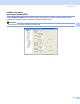
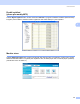
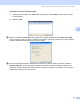

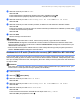
Table Of Contents
- PŘÍRUČKA UŽIVATELE PROGRAMŮ DCP-8070D DCP-8085DN MFC-8370DN MFC-8380DN MFC-8480DN MFC-8880DN MFC-8890DW
- Obsah
- Oddíl I: Windows®
- 1 Tisk
- Používání ovladače tiskárny Brother
- Tisk dokumentu
- Duplexní tisk
- Simultánní skenování, tisk a faxování
- Ovládací klávesy tiskárny
- Monitor stavu
- Nastavení ovladače tiskárny
- Vlastnosti ovladače tiskárny Windows®
- Záložka Základní (Basic)
- Záložka Advanced (pokročilé)
- Záložka Accessories (příslušenství)
- Support (Podpora)
- Funkce ovladače tiskárny BR-Script3 (emulace jazyka PostScript® 3™)
- 2 Skenování
- Skenování dokumentu pomocí ovladače TWAIN
- Skenování dokumentu pomocí ovladače WIA (Windows® XP/Windows Vista®)
- Skenování dokumentu s použitím ovladače WIA (Pro uživatele Windows Photo Gallery - Fotogalerie - a Windows Fax a skener)
- Použití klávesy pro skenování (pro uživatele USB nebo paralelního kabelu)
- Používání ScanSoft™ PaperPort™ 11SE s OCR podle NUANCE™
- 3 ControlCenter3
- 4 Síťové skenování (Pro modely s integrovaným připojením k síti)
- Před použitím skenování v síti
- Používání klávesy Scan (Skenování)
- Skenování do E-mailu (PC - počítače)
- Naskenování do E-mailu (E-mailového serveru) (MFC-8880DN a MFC-8890DW)
- Skenování do obrázku
- Skenovat do OCR
- Skenování do souboru
- Skenování do FTP (není k dispozici pro DCP-8070D)
- Skenování do sítě (není k dispozici pro DCP-8070D)
- Jak nastavit nové výchozí hodnoty pro velikost souboru (Pro skenování do E-mailu (na E-mailový server), skenování na FTP a skenování do sítě)
- Jak nastavit nové výchozí hodnoty pro režim duplexního skenování (Pouze pro skenování do E-mailu (na E-mailový server))
- Maximální kapacita výstupního zásobníku ADF (DCP-8070D, MFC-8370DN a MFC-8380DN)
- 5 Vzdálená instalace (pouze pro modely MFC)
- 6 Program Brother PC-FAX (pouze pro modely MFC)
- 7 Nastavení brány firewall (pouze pro síťové uživatele)
- 1 Tisk
- Oddíl II: Apple Macintosh
- 8 Tisk a faxování
- Ovládací klávesy tiskárny
- Monitor stavu
- Vlastnosti ovladače tiskárny (Macintosh)
- Odinstalování ovladače tiskárny pro Macintosh
- Používání ovladače BR-Script3 (ovladač tiskárny s emulací jazyka Post Script® 3™)
- Funkce ovladače tiskárny BR-Script3 (emulace jazyka PostScript® 3™)
- Odeslání faxu (pouze u modelů MFC)
- 9 Skenování
- 10 ControlCenter2
- 11 Síťové skenování
- Před použitím skenování v síti
- Používání klávesy Scan (Skenování)
- Skenování do E-mailu (PC - počítače)
- Naskenování do E-mailu (E-mailového serveru MFC-8880DN a MFC-8890DW)
- Skenování do obrázku
- Skenovat do OCR
- Skenování do souboru
- Skenování do FTP (není k dispozici pro DCP-8070D)
- Skenování do sítě (není k dispozici pro DCP-8070D)
- Jak nastavit nové implicitní hodnoty pro velikost souboru (Pro skenování do E-mailu (na E-mailový server), skenování na FTP a skenování do sítě)
- Jak nastavit nové implicitní hodnoty pro režim duplexního skenování (Pouze pro skenování do E-mailu (na E-mailový server))
- Maximální kapacita výstupního zásobníku ADF (DCP-8070D, MFC-8370DN a MFC-8380DN)
- 12 Nastavení na dálku (pouze pro modely MFC)
- 8 Tisk a faxování
- Rejstřík
- brother CZE

Síťové skenování (Pro modely s integrovaným připojením k síti)
89
4
Specifikujte váš přístroj zadáním jména 4
1 Vložte jméno uzlu zařízení do Jméno uzlu nebo klikněte na Procházet a zvolte zařízení, které
chcete používat.
2 Klikněte na OK.
d Klikněte na záložku Tlačítko Scan To a vložte jméno Vašeko počítače do pole Jméno pro displej.
Jméno, které jste vložili, se zobrazí na displeji LCD zařízení. Implicitním nastavením je jméno Vašeho
počítače. Můžete zadat libovolné jméno (max.15 znaků).
e Pokud chcete zabránit přijímání nežádoucích dokumentů, vložte 4-místné číslo PIN do pole Pin a
Opakujte zápis Pin. Pro posílání dat do počítače, chráněného číslem PIN budete na displeji LCD
vyzváni ke vložení čísla PIN před naskenováním dokumentu a posláním do počítače. (Viz Používání
klávesy Scan (Skenování) na straně 90.)