
Software User's Guide
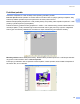
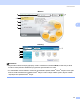
Table Of Contents
- PŘÍRUČKA UŽIVATELE PROGRAMŮ DCP-8070D DCP-8085DN MFC-8370DN MFC-8380DN MFC-8480DN MFC-8880DN MFC-8890DW
- Obsah
- Oddíl I: Windows®
- 1 Tisk
- Používání ovladače tiskárny Brother
- Tisk dokumentu
- Duplexní tisk
- Simultánní skenování, tisk a faxování
- Ovládací klávesy tiskárny
- Monitor stavu
- Nastavení ovladače tiskárny
- Vlastnosti ovladače tiskárny Windows®
- Záložka Základní (Basic)
- Záložka Advanced (pokročilé)
- Záložka Accessories (příslušenství)
- Support (Podpora)
- Funkce ovladače tiskárny BR-Script3 (emulace jazyka PostScript® 3™)
- 2 Skenování
- Skenování dokumentu pomocí ovladače TWAIN
- Skenování dokumentu pomocí ovladače WIA (Windows® XP/Windows Vista®)
- Skenování dokumentu s použitím ovladače WIA (Pro uživatele Windows Photo Gallery - Fotogalerie - a Windows Fax a skener)
- Použití klávesy pro skenování (pro uživatele USB nebo paralelního kabelu)
- Používání ScanSoft™ PaperPort™ 11SE s OCR podle NUANCE™
- 3 ControlCenter3
- 4 Síťové skenování (Pro modely s integrovaným připojením k síti)
- Před použitím skenování v síti
- Používání klávesy Scan (Skenování)
- Skenování do E-mailu (PC - počítače)
- Naskenování do E-mailu (E-mailového serveru) (MFC-8880DN a MFC-8890DW)
- Skenování do obrázku
- Skenovat do OCR
- Skenování do souboru
- Skenování do FTP (není k dispozici pro DCP-8070D)
- Skenování do sítě (není k dispozici pro DCP-8070D)
- Jak nastavit nové výchozí hodnoty pro velikost souboru (Pro skenování do E-mailu (na E-mailový server), skenování na FTP a skenování do sítě)
- Jak nastavit nové výchozí hodnoty pro režim duplexního skenování (Pouze pro skenování do E-mailu (na E-mailový server))
- Maximální kapacita výstupního zásobníku ADF (DCP-8070D, MFC-8370DN a MFC-8380DN)
- 5 Vzdálená instalace (pouze pro modely MFC)
- 6 Program Brother PC-FAX (pouze pro modely MFC)
- 7 Nastavení brány firewall (pouze pro síťové uživatele)
- 1 Tisk
- Oddíl II: Apple Macintosh
- 8 Tisk a faxování
- Ovládací klávesy tiskárny
- Monitor stavu
- Vlastnosti ovladače tiskárny (Macintosh)
- Odinstalování ovladače tiskárny pro Macintosh
- Používání ovladače BR-Script3 (ovladač tiskárny s emulací jazyka Post Script® 3™)
- Funkce ovladače tiskárny BR-Script3 (emulace jazyka PostScript® 3™)
- Odeslání faxu (pouze u modelů MFC)
- 9 Skenování
- 10 ControlCenter2
- 11 Síťové skenování
- Před použitím skenování v síti
- Používání klávesy Scan (Skenování)
- Skenování do E-mailu (PC - počítače)
- Naskenování do E-mailu (E-mailového serveru MFC-8880DN a MFC-8890DW)
- Skenování do obrázku
- Skenovat do OCR
- Skenování do souboru
- Skenování do FTP (není k dispozici pro DCP-8070D)
- Skenování do sítě (není k dispozici pro DCP-8070D)
- Jak nastavit nové implicitní hodnoty pro velikost souboru (Pro skenování do E-mailu (na E-mailový server), skenování na FTP a skenování do sítě)
- Jak nastavit nové implicitní hodnoty pro režim duplexního skenování (Pouze pro skenování do E-mailu (na E-mailový server))
- Maximální kapacita výstupního zásobníku ADF (DCP-8070D, MFC-8370DN a MFC-8380DN)
- 12 Nastavení na dálku (pouze pro modely MFC)
- 8 Tisk a faxování
- Rejstřík
- brother CZE

Skenování
59
2
Organizování položek ve složkách 2
PaperPort™ 11SE má pro organizaci souborů snadno použitelný systém. Systém plnění se skládá ze složek
a položek, které můžete volit v náhledu v Pracovní plocha. Položkou může být položka PaperPort™ 11SE
nebo položka, která nenáleží k PaperPort™ 11SE:
Složky jsou uspořádány do „stromové“ struktury ve zobrazení složky. Tento oddíl použijete pro volbu
složek a prohlížení jejich jejich položek v Pracovní plocha.
Jednoduše stačí přetáhnout položku a pustit ji na složku nebo do složky. Když je složka zvýrazněna,
pusťte tlačítko myši a položka se v této složce uloží.
Složky mohou být „vloženy“, neboli uloženy do jiných složek.
Pokud dvakrát kliknete na složku, její obsah (jak soubory PaperPort™ 11SE MAX, tak i soubory, které k
PaperPort™ 11SE nepatří) se objeví na pracovní ploše.
Pro správu složek a položek, zobrazených v Pracovní plocha lze použít také Windows
®
Explorer.
Rychlá propojení do jiných aplikací 2
ScanSoft™ PaperPort™ 11SE automaticky rozpoznává mnoho dalších aplikací na počítači a vytváří do nich
„pracovní propojení“.
Lišta ve spodní části pracovní plochy PaperPort™ 11SE ukazuje, které programy můžete používat spolu s
PaperPort™ 11SE.
Chcete-li nějakou položku poslat z PaperPort™ 11SE do jiného programu, pak položku prostě přetáhněte z
pracovní plochy PaperPort™ 11SE a pustíte ji do ikony programu na liště Send To (poslat do). PaperPort™
11SE automaticky konvertuje položku do přednostního (preferovaného) formátu.
Pokud Port™ 11SE nedokáže automaticky rozpoznat některou z aplikací ve Vašem počítači, můžete
automaticky vytvořit propojení použitím příkazu Nové propojení s programem.
ScanSoft™ PaperPort™ 11SE s OCR vám umožní text obrázku převádět do
textu, který můžete upravovovat 2
ScanSoft™ PaperPort™ 11SE umí rychle konvertovat obrázek textového dokumentu na text, který můžete
editovat pomocí aplikace textového editoru.
PaperPort™ 11SE využívá program pro optické rozeznávání znaků (OCR), které je dodáváno s PaperPort™
11SE. PaperPort™ 11SE dokáže využít přeednostně zvolenou aplikaci OCR, pokud ji již máte na počítači.
Můžete konvertovat celou položku nebo použitím příkazu Kopírovat text můžete zvolit pro konverzi pouze
část textu.
Přetáhnete-li položku na ikonu propojení do textového procesoru, spustí PaperPort™ 11SE zabudovanou
aplikaci OCR nebo můžete využít vlastní aplikaci OCR.