
Software User's Guide
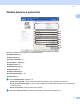
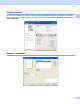
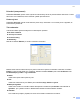
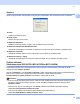
Table Of Contents
- PŘÍRUČKA UŽIVATELE PROGRAMŮ DCP-8070D DCP-8085DN MFC-8370DN MFC-8380DN MFC-8480DN MFC-8880DN MFC-8890DW
- Obsah
- Oddíl I: Windows®
- 1 Tisk
- Používání ovladače tiskárny Brother
- Tisk dokumentu
- Duplexní tisk
- Simultánní skenování, tisk a faxování
- Ovládací klávesy tiskárny
- Monitor stavu
- Nastavení ovladače tiskárny
- Vlastnosti ovladače tiskárny Windows®
- Záložka Základní (Basic)
- Záložka Advanced (pokročilé)
- Záložka Accessories (příslušenství)
- Support (Podpora)
- Funkce ovladače tiskárny BR-Script3 (emulace jazyka PostScript® 3™)
- 2 Skenování
- Skenování dokumentu pomocí ovladače TWAIN
- Skenování dokumentu pomocí ovladače WIA (Windows® XP/Windows Vista®)
- Skenování dokumentu s použitím ovladače WIA (Pro uživatele Windows Photo Gallery - Fotogalerie - a Windows Fax a skener)
- Použití klávesy pro skenování (pro uživatele USB nebo paralelního kabelu)
- Používání ScanSoft™ PaperPort™ 11SE s OCR podle NUANCE™
- 3 ControlCenter3
- 4 Síťové skenování (Pro modely s integrovaným připojením k síti)
- Před použitím skenování v síti
- Používání klávesy Scan (Skenování)
- Skenování do E-mailu (PC - počítače)
- Naskenování do E-mailu (E-mailového serveru) (MFC-8880DN a MFC-8890DW)
- Skenování do obrázku
- Skenovat do OCR
- Skenování do souboru
- Skenování do FTP (není k dispozici pro DCP-8070D)
- Skenování do sítě (není k dispozici pro DCP-8070D)
- Jak nastavit nové výchozí hodnoty pro velikost souboru (Pro skenování do E-mailu (na E-mailový server), skenování na FTP a skenování do sítě)
- Jak nastavit nové výchozí hodnoty pro režim duplexního skenování (Pouze pro skenování do E-mailu (na E-mailový server))
- Maximální kapacita výstupního zásobníku ADF (DCP-8070D, MFC-8370DN a MFC-8380DN)
- 5 Vzdálená instalace (pouze pro modely MFC)
- 6 Program Brother PC-FAX (pouze pro modely MFC)
- 7 Nastavení brány firewall (pouze pro síťové uživatele)
- 1 Tisk
- Oddíl II: Apple Macintosh
- 8 Tisk a faxování
- Ovládací klávesy tiskárny
- Monitor stavu
- Vlastnosti ovladače tiskárny (Macintosh)
- Odinstalování ovladače tiskárny pro Macintosh
- Používání ovladače BR-Script3 (ovladač tiskárny s emulací jazyka Post Script® 3™)
- Funkce ovladače tiskárny BR-Script3 (emulace jazyka PostScript® 3™)
- Odeslání faxu (pouze u modelů MFC)
- 9 Skenování
- 10 ControlCenter2
- 11 Síťové skenování
- Před použitím skenování v síti
- Používání klávesy Scan (Skenování)
- Skenování do E-mailu (PC - počítače)
- Naskenování do E-mailu (E-mailového serveru MFC-8880DN a MFC-8890DW)
- Skenování do obrázku
- Skenovat do OCR
- Skenování do souboru
- Skenování do FTP (není k dispozici pro DCP-8070D)
- Skenování do sítě (není k dispozici pro DCP-8070D)
- Jak nastavit nové implicitní hodnoty pro velikost souboru (Pro skenování do E-mailu (na E-mailový server), skenování na FTP a skenování do sítě)
- Jak nastavit nové implicitní hodnoty pro režim duplexního skenování (Pouze pro skenování do E-mailu (na E-mailový server))
- Maximální kapacita výstupního zásobníku ADF (DCP-8070D, MFC-8370DN a MFC-8380DN)
- 12 Nastavení na dálku (pouze pro modely MFC)
- 8 Tisk a faxování
- Rejstřík
- brother CZE

Tisk
22
1
Správce 1
Správci mají oprávnění omezit přístup k funkcím jako je zvětšování nebo zmenšování a tisk vodoznaku.
Heslo
Vložte heslo do tohoto pole.
Vložte heslo
Klikněte sem pro změnu hesla.
Zamknutí volby Kopií
Nastavte počet kopií stránek na jednu, aby se zabránilo tisku více kopií.
Zamknutí voleb Soutisk & Zvětšit/zmenšit.
Uzamkněte zvětšování a zmenšování a nastavování více stránek, aby se zabránilo provádění změn.
Zamknutí vodoznaku
Uzamkněte aktuální nastavení volby vodoznaku, aby se zabránilo provádění změn.
Zámek Tisk záhlaví - zápatí
Uzamkněte aktuální nastavení volby tisku záhlaví a zápatí, aby se zabránilo provádění změn.
Ověření uživatele
(Nedostupné pro DCP-8070D, MFC-8370DN a MFC-8380DN) 1
Pokud máte omezení tisku z PC bezpečnostní funkcí blokování, musíte nastavit Vaše čísla ID a PIN v
dialogovém okně Ověření uživatele.
Klikněte na Nastavení... položky Ověření uživatele a vložte vaše čísla ID a PIN. Pokud je Vaše přihlašovací
jméno na PC registrováno v bezpečnostní funkci blokování, můžete zaškrtnout políčko
Použít přihlašovací jméno počítače místo vkládání Vašich čísel ID a PIN.
Poznámka
• Pokud si chcete prohlédnout informace o Vašem ID, jako například stav funkcí omezení omezení a počet
zbývajících stránek, které máte k dispozici pro tisk, klikněte na Ověřit. Zobrazí se dialogové okno
Výsledek ověření.
• Pokud chcete, aby se Vám dialogové okno Ověřit zobrazovalo pokaždé, když budete tisknout,
zaškrtněte Před vytištěním zobrazit stav tisku.
• Pokud chcete vkládat Vaše čísla ID a PIN pokaždé, když budete tisknout,
zaškrtněte Zadat ID/PIN pro každou tiskovou úlohu.