
Software User's Guide
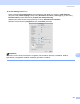
Table Of Contents
- PŘÍRUČKA UŽIVATELE PROGRAMŮ DCP-8070D DCP-8085DN MFC-8370DN MFC-8380DN MFC-8480DN MFC-8880DN MFC-8890DW
- Obsah
- Oddíl I: Windows®
- 1 Tisk
- Používání ovladače tiskárny Brother
- Tisk dokumentu
- Duplexní tisk
- Simultánní skenování, tisk a faxování
- Ovládací klávesy tiskárny
- Monitor stavu
- Nastavení ovladače tiskárny
- Vlastnosti ovladače tiskárny Windows®
- Záložka Základní (Basic)
- Záložka Advanced (pokročilé)
- Záložka Accessories (příslušenství)
- Support (Podpora)
- Funkce ovladače tiskárny BR-Script3 (emulace jazyka PostScript® 3™)
- 2 Skenování
- Skenování dokumentu pomocí ovladače TWAIN
- Skenování dokumentu pomocí ovladače WIA (Windows® XP/Windows Vista®)
- Skenování dokumentu s použitím ovladače WIA (Pro uživatele Windows Photo Gallery - Fotogalerie - a Windows Fax a skener)
- Použití klávesy pro skenování (pro uživatele USB nebo paralelního kabelu)
- Používání ScanSoft™ PaperPort™ 11SE s OCR podle NUANCE™
- 3 ControlCenter3
- 4 Síťové skenování (Pro modely s integrovaným připojením k síti)
- Před použitím skenování v síti
- Používání klávesy Scan (Skenování)
- Skenování do E-mailu (PC - počítače)
- Naskenování do E-mailu (E-mailového serveru) (MFC-8880DN a MFC-8890DW)
- Skenování do obrázku
- Skenovat do OCR
- Skenování do souboru
- Skenování do FTP (není k dispozici pro DCP-8070D)
- Skenování do sítě (není k dispozici pro DCP-8070D)
- Jak nastavit nové výchozí hodnoty pro velikost souboru (Pro skenování do E-mailu (na E-mailový server), skenování na FTP a skenování do sítě)
- Jak nastavit nové výchozí hodnoty pro režim duplexního skenování (Pouze pro skenování do E-mailu (na E-mailový server))
- Maximální kapacita výstupního zásobníku ADF (DCP-8070D, MFC-8370DN a MFC-8380DN)
- 5 Vzdálená instalace (pouze pro modely MFC)
- 6 Program Brother PC-FAX (pouze pro modely MFC)
- 7 Nastavení brány firewall (pouze pro síťové uživatele)
- 1 Tisk
- Oddíl II: Apple Macintosh
- 8 Tisk a faxování
- Ovládací klávesy tiskárny
- Monitor stavu
- Vlastnosti ovladače tiskárny (Macintosh)
- Odinstalování ovladače tiskárny pro Macintosh
- Používání ovladače BR-Script3 (ovladač tiskárny s emulací jazyka Post Script® 3™)
- Funkce ovladače tiskárny BR-Script3 (emulace jazyka PostScript® 3™)
- Odeslání faxu (pouze u modelů MFC)
- 9 Skenování
- 10 ControlCenter2
- 11 Síťové skenování
- Před použitím skenování v síti
- Používání klávesy Scan (Skenování)
- Skenování do E-mailu (PC - počítače)
- Naskenování do E-mailu (E-mailového serveru MFC-8880DN a MFC-8890DW)
- Skenování do obrázku
- Skenovat do OCR
- Skenování do souboru
- Skenování do FTP (není k dispozici pro DCP-8070D)
- Skenování do sítě (není k dispozici pro DCP-8070D)
- Jak nastavit nové implicitní hodnoty pro velikost souboru (Pro skenování do E-mailu (na E-mailový server), skenování na FTP a skenování do sítě)
- Jak nastavit nové implicitní hodnoty pro režim duplexního skenování (Pouze pro skenování do E-mailu (na E-mailový server))
- Maximální kapacita výstupního zásobníku ADF (DCP-8070D, MFC-8370DN a MFC-8380DN)
- 12 Nastavení na dálku (pouze pro modely MFC)
- 8 Tisk a faxování
- Rejstřík
- brother CZE

ControlCenter2
195
10
Soubor 10
Tlačítko Scan To File (Skenovat do souboru) Vám umožní naskenovat obrázek do složky na Vašem
pevném disku v libovolném formátu souboru. Díky tomu se Vám budou snadno archivovat Vaše papírové
dokumenty. Chcete-li konfigurovat typ souboru nebo složku, klikněte na tlačítko a zároveň držte klávesu Ctrl
a zvolte Software Button (Tlačítko Software).
Lze změnit jméno souboru. Vložte jméno souboru, které chcete použít pro dokument (až 100 znaků) do pole
File Name (Název souboru). Jménem souboru bude jméno souboru, které jste zaregistrovali, aktuální datum
a pořadové číslo.
Zvolte typ souboru pro uložený obrázek v roletkové nabídce File Type (Typ souboru). Soubor můžete uložit
do výchozí složky nebo zvolit Vámi preferovanou složku kliknutím na tlačítko Browse (Prohlížet).
Pro zobrazení, kde je naskenovaný obrázek po ukončeném skenování uložen, zaškrtněte políčko
Show Folder (Zobrazit adresář). Chcete-li pokaždé určovat cíl pro naskenovaný obrázek, zaškrtněte políčko
Show Save As window (Zobrazit okno Uložit jako).
Pokud chcete naskenovat a pak oříznout část stránky po předskenování dokumentu, zaškrtněte políčko
Show Scanner Interface (Zobrazit rozhraní skeneru).
Pokud chcete naskenovat duplexní dokument, zaškrtněte Duplex (two-sided) Scanning
(Duplexní(oboustranné) skenování) a zvolte Long-edge binding (Vazba na dlouhé hraně) nebo
Short-edge binding (Vazba na krátké hraně). (Není k dispozici pro DCP-8070D, MFC-8370DN a
MFC-8480DN)
Poznámka
V případě podporovaných typů souborů viz Typy souborů na straně 191.