
Software User's Guide
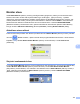
Table Of Contents
- PŘÍRUČKA UŽIVATELE PROGRAMŮ DCP-8070D DCP-8085DN MFC-8370DN MFC-8380DN MFC-8480DN MFC-8880DN MFC-8890DW
- Obsah
- Oddíl I: Windows®
- 1 Tisk
- Používání ovladače tiskárny Brother
- Tisk dokumentu
- Duplexní tisk
- Simultánní skenování, tisk a faxování
- Ovládací klávesy tiskárny
- Monitor stavu
- Nastavení ovladače tiskárny
- Vlastnosti ovladače tiskárny Windows®
- Záložka Základní (Basic)
- Záložka Advanced (pokročilé)
- Záložka Accessories (příslušenství)
- Support (Podpora)
- Funkce ovladače tiskárny BR-Script3 (emulace jazyka PostScript® 3™)
- 2 Skenování
- Skenování dokumentu pomocí ovladače TWAIN
- Skenování dokumentu pomocí ovladače WIA (Windows® XP/Windows Vista®)
- Skenování dokumentu s použitím ovladače WIA (Pro uživatele Windows Photo Gallery - Fotogalerie - a Windows Fax a skener)
- Použití klávesy pro skenování (pro uživatele USB nebo paralelního kabelu)
- Používání ScanSoft™ PaperPort™ 11SE s OCR podle NUANCE™
- 3 ControlCenter3
- 4 Síťové skenování (Pro modely s integrovaným připojením k síti)
- Před použitím skenování v síti
- Používání klávesy Scan (Skenování)
- Skenování do E-mailu (PC - počítače)
- Naskenování do E-mailu (E-mailového serveru) (MFC-8880DN a MFC-8890DW)
- Skenování do obrázku
- Skenovat do OCR
- Skenování do souboru
- Skenování do FTP (není k dispozici pro DCP-8070D)
- Skenování do sítě (není k dispozici pro DCP-8070D)
- Jak nastavit nové výchozí hodnoty pro velikost souboru (Pro skenování do E-mailu (na E-mailový server), skenování na FTP a skenování do sítě)
- Jak nastavit nové výchozí hodnoty pro režim duplexního skenování (Pouze pro skenování do E-mailu (na E-mailový server))
- Maximální kapacita výstupního zásobníku ADF (DCP-8070D, MFC-8370DN a MFC-8380DN)
- 5 Vzdálená instalace (pouze pro modely MFC)
- 6 Program Brother PC-FAX (pouze pro modely MFC)
- 7 Nastavení brány firewall (pouze pro síťové uživatele)
- 1 Tisk
- Oddíl II: Apple Macintosh
- 8 Tisk a faxování
- Ovládací klávesy tiskárny
- Monitor stavu
- Vlastnosti ovladače tiskárny (Macintosh)
- Odinstalování ovladače tiskárny pro Macintosh
- Používání ovladače BR-Script3 (ovladač tiskárny s emulací jazyka Post Script® 3™)
- Funkce ovladače tiskárny BR-Script3 (emulace jazyka PostScript® 3™)
- Odeslání faxu (pouze u modelů MFC)
- 9 Skenování
- 10 ControlCenter2
- 11 Síťové skenování
- Před použitím skenování v síti
- Používání klávesy Scan (Skenování)
- Skenování do E-mailu (PC - počítače)
- Naskenování do E-mailu (E-mailového serveru MFC-8880DN a MFC-8890DW)
- Skenování do obrázku
- Skenovat do OCR
- Skenování do souboru
- Skenování do FTP (není k dispozici pro DCP-8070D)
- Skenování do sítě (není k dispozici pro DCP-8070D)
- Jak nastavit nové implicitní hodnoty pro velikost souboru (Pro skenování do E-mailu (na E-mailový server), skenování na FTP a skenování do sítě)
- Jak nastavit nové implicitní hodnoty pro režim duplexního skenování (Pouze pro skenování do E-mailu (na E-mailový server))
- Maximální kapacita výstupního zásobníku ADF (DCP-8070D, MFC-8370DN a MFC-8380DN)
- 12 Nastavení na dálku (pouze pro modely MFC)
- 8 Tisk a faxování
- Rejstřík
- brother CZE

Tisk a faxování
136
8
Monitor stavu 8
Utilita Status Monitor (Stavový monitor) je konfigurovatelný programový nástroj pro monitorování stavu
zařízení, která Vám umožní vidět chybová hlášení typu „došel papír“, „papír je uvíznutý“, v předem
nastavených intervalech aktualizace. Můžete mít také přístup do Web Based Management. Před tím, než
můžete používat tento nástroj, musíte vybrat Vaše zařízení v roletkové nabídce Model v ControlCenter2.
Zkontrolovat stav zařízení můžete kliknutím na ikonu Sledování stavu v záložce DEVICE SETTINGS
(Nastavení zařízení) ControlCenter2 nebo, pokud zvolíte Monitor stavu Brother (Brother Status Monitor),
který je umístěn v Macintosh HD/Library (Knihovna)/Printers (Tiskárny)/Brother/Utilities (Utility).
Aktualizace stavu zařízení 8
Pokud chcete získat poslední stav zařízení při otevřeném okně Status Monitor (Stavový monitor), klikněte
na ikonu . Můžete nastavit, v jakém intervalu bude program aktualizovat informaci o stavu zařízení.
Přejděte do lišty nabídek Brother Status Monitor (Stavový monitor Brother) a zvolte Preferences
(Předvolby).
Skrývání a zobrazování okna 8
Po spuštění Status Monitor (Stavový monitor) můžete skrýt nebo zobrazit okno. Pro skrytí okna jděte do lišty
nabídek Brother Status Monitor (Stavový monitor Brother) a zvolte Hide Brother Status Monitor
(Skrýt stavový monitor Brother). Pro zobrazení okna klikněte na ikonu Status Monitor (Stavový monitor) v
„doku“ (ukotvení) nebo klikněte na Status Monitor (Stavový monitor) v záložce DEVICE SETTINGS
(Nastavení zařízení) ControlCenter2.