
Software User's Guide
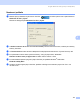
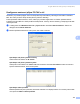
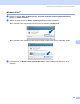
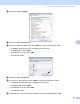
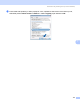
Table Of Contents
- PŘÍRUČKA UŽIVATELE PROGRAMŮ DCP-8070D DCP-8085DN MFC-8370DN MFC-8380DN MFC-8480DN MFC-8880DN MFC-8890DW
- Obsah
- Oddíl I: Windows®
- 1 Tisk
- Používání ovladače tiskárny Brother
- Tisk dokumentu
- Duplexní tisk
- Simultánní skenování, tisk a faxování
- Ovládací klávesy tiskárny
- Monitor stavu
- Nastavení ovladače tiskárny
- Vlastnosti ovladače tiskárny Windows®
- Záložka Základní (Basic)
- Záložka Advanced (pokročilé)
- Záložka Accessories (příslušenství)
- Support (Podpora)
- Funkce ovladače tiskárny BR-Script3 (emulace jazyka PostScript® 3™)
- 2 Skenování
- Skenování dokumentu pomocí ovladače TWAIN
- Skenování dokumentu pomocí ovladače WIA (Windows® XP/Windows Vista®)
- Skenování dokumentu s použitím ovladače WIA (Pro uživatele Windows Photo Gallery - Fotogalerie - a Windows Fax a skener)
- Použití klávesy pro skenování (pro uživatele USB nebo paralelního kabelu)
- Používání ScanSoft™ PaperPort™ 11SE s OCR podle NUANCE™
- 3 ControlCenter3
- 4 Síťové skenování (Pro modely s integrovaným připojením k síti)
- Před použitím skenování v síti
- Používání klávesy Scan (Skenování)
- Skenování do E-mailu (PC - počítače)
- Naskenování do E-mailu (E-mailového serveru) (MFC-8880DN a MFC-8890DW)
- Skenování do obrázku
- Skenovat do OCR
- Skenování do souboru
- Skenování do FTP (není k dispozici pro DCP-8070D)
- Skenování do sítě (není k dispozici pro DCP-8070D)
- Jak nastavit nové výchozí hodnoty pro velikost souboru (Pro skenování do E-mailu (na E-mailový server), skenování na FTP a skenování do sítě)
- Jak nastavit nové výchozí hodnoty pro režim duplexního skenování (Pouze pro skenování do E-mailu (na E-mailový server))
- Maximální kapacita výstupního zásobníku ADF (DCP-8070D, MFC-8370DN a MFC-8380DN)
- 5 Vzdálená instalace (pouze pro modely MFC)
- 6 Program Brother PC-FAX (pouze pro modely MFC)
- 7 Nastavení brány firewall (pouze pro síťové uživatele)
- 1 Tisk
- Oddíl II: Apple Macintosh
- 8 Tisk a faxování
- Ovládací klávesy tiskárny
- Monitor stavu
- Vlastnosti ovladače tiskárny (Macintosh)
- Odinstalování ovladače tiskárny pro Macintosh
- Používání ovladače BR-Script3 (ovladač tiskárny s emulací jazyka Post Script® 3™)
- Funkce ovladače tiskárny BR-Script3 (emulace jazyka PostScript® 3™)
- Odeslání faxu (pouze u modelů MFC)
- 9 Skenování
- 10 ControlCenter2
- 11 Síťové skenování
- Před použitím skenování v síti
- Používání klávesy Scan (Skenování)
- Skenování do E-mailu (PC - počítače)
- Naskenování do E-mailu (E-mailového serveru MFC-8880DN a MFC-8890DW)
- Skenování do obrázku
- Skenovat do OCR
- Skenování do souboru
- Skenování do FTP (není k dispozici pro DCP-8070D)
- Skenování do sítě (není k dispozici pro DCP-8070D)
- Jak nastavit nové implicitní hodnoty pro velikost souboru (Pro skenování do E-mailu (na E-mailový server), skenování na FTP a skenování do sítě)
- Jak nastavit nové implicitní hodnoty pro režim duplexního skenování (Pouze pro skenování do E-mailu (na E-mailový server))
- Maximální kapacita výstupního zásobníku ADF (DCP-8070D, MFC-8370DN a MFC-8380DN)
- 12 Nastavení na dálku (pouze pro modely MFC)
- 8 Tisk a faxování
- Rejstřík
- brother CZE

126
7
7
Než použijete program Brother 7
Nastavení brány firewall na Vašem počítači může zabránit v síťovém připojení, potřebném pro tisk v síti,
skenování v síti a PC Fax. Používáte-li bránu firewall systému Windows
®
a z CD-ROM jste nainstalovali MFL-
Pro Suite, nezbytná nastavení brány firewall už byla provedena. Pokud jste instalaci neprovedli z CD-ROM,
postupujte podle dále uvedených pokynů, abyste nakonfigurovali bránu firewall systému Windows. Pokud
používáte jakýkoli program osobní brány firewall, nahlédněte do User’s Guide (Příručka uživatele) pro Váš
program nebo kontaktujte výrobce programového vybavení.
Čísla portů UDP pro konfiguraci brány firewall
1
Pokud po přidání portů 54925 a 54926 máte stále problémy s Vaším připojením k síti, přidejte port číslo 137. Port číslo 137 dále podporuje tisk a
nastavení na dálku po síti.
Windows
®
XP SP2 7
a Klikněte na tlačítko Start, Ovládací panely, Připojení k síti a Internetu a pak na
Brána firewall systému Windows.
Přesvědčete se, že Brána firewall systému Windows v záložce Obecné je nastaveno na Zapnuto.
b Klikněte na záložku Upřesnit a na tlačítko Nastavení... nastavení připojení k síti (Network Connection
Settings).
c Klikněte na tlačítko Přidat.
d Pro skenování v síti přidejte port číslo 54925 a to vložením následujících údajů:
1Do Popis služby: vložte jakýkoli popis, například „Brother Scanner“.
Nastavení brány firewall
(pouze pro síťové uživatele)
7
Port UDP Skenování v síti Síťový PC-Fax Skenování v síti a PC-Fax
v síti
1
Číslo externího portu 54925 54926 137
Číslo interního portu 54925 54926 137