
Software User's Guide



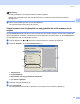
Table Of Contents
- SOFTWAREHANDLEIDING DCP-8070D DCP-8085DN MFC-8370DN MFC-8380DN MFC-8480DN MFC-8880DN MFC-8890DW
- Inhoudsopgave
- Paragraaf I: Windows®
- 1 Afdrukken
- De Brother-printerdriver gebruiken
- Een document afdrukken
- Duplexprinten
- Gelijktijdig scannen, afdrukken en faxen
- Bedieningstoetsen voor de printer
- Status Monitor
- Instellingen van de printerdriver
- Functies in de Windows® printerdriver
- Tabblad Normaal
- Het tabblad Geavanceerd
- Tabblad accessoires
- Ondersteuning
- Functies in de BR-Script3-printerdriver (PostScript® 3™ taalemulatie)
- 2 Scannen
- Een document scannen met de TWAIN-driver
- Een document scannen met de WIA-driver (Windows® XP/ Windows Vista®)
- Een document scannen met de WIA-driver (Windows Photo Gallery en Windows Fax & Scan)
- De scantoets gebruiken (Voor gebruikers van een USB- of parallelle kabel)
- ScanSoft™ PaperPort™ 11SE gebruiken met OCR van NUANCE™
- 3 ControlCenter3
- 4 Netwerkscannen (Voor modellen met ingebouwd netwerk)
- Voordat u netwerkscannen gebruikt
- De scantoets gebruiken
- Scannen naar e-mail (PC)
- Scannen naar e-mail (E-mailserver) (MFC-8880DN en MFC-8890DW)
- Scannen naar Afbeelding
- Scannen naar OCR
- Scannen naar Bestand
- Scan naar FTP (Niet beschikbaar voor DCP-8070D)
- Scan naar netwerk (Niet beschikbaar voor DCP-8070D)
- Een nieuwe standaard bestandsgrootte instellen (Voor Scannen naar e-mail (E-mailserver), Scannen naar FTP en Scan naar netwerk)
- Een nieuwe standaard instellen voor de modus Duplex Scan (Alleen voor Scannen naar e-mail (E-mailserver))
- Maximale capaciteit van de ADF-uitvoerlade (DCP-8070D, MFC-8370DN en MFC-8380DN)
- 5 Remote Setup (alleen MFC-modellen)
- 6 Brother PC-FAX-software (alleen MFC-modellen)
- 7 Firewall-instellingen (voor netwerkgebruikers)
- 1 Afdrukken
- Paragraaf II: Apple Macintosh
- 8 Afdrukken en faxen
- Bedieningstoetsen voor de printer
- Status Monitor
- Functies in de printerdriver (Macintosh)
- Printerdriver voor Macintosh verwijderen
- BR-Script3-driver gebruiken (Post Script® 3 ™ taalemulatie printerdriver)
- Functies in de BR-Script3-printerdriver (PostScript® 3™ taalemulatie)
- Fax verzenden (alleen MFC-modellen)
- 9 Scannen
- 10 ControlCenter2
- 11 Netwerkscannen
- Voordat u netwerkscannen gebruikt
- De scantoets gebruiken
- Scannen naar e-mail (PC)
- Scannen naar e-mail (E-mailserver, MFC-8880DN en MFC-8890DW)
- Scannen naar Afbeelding
- Scannen naar OCR
- Scannen naar Bestand
- Scan naar FTP (Niet beschikbaar voor DCP-8070D)
- Scan naar netwerk (Niet beschikbaar voor DCP-8070D)
- Een nieuwe standaard bestandsgrootte instellen (Voor Scannen naar e-mail (E-mailserver), Scannen naar FTP en Scan naar netwerk)
- Een nieuwe standaard instellen voor de modus Duplex Scan (Alleen voor Scannen naar e-mail (E-mailserver))
- Maximale capaciteit van de ADF-uitvoerlade (DCP-8070D, MFC-8370DN en MFC-8380DN)
- 12 Remote Setup (alleen MFC-modellen)
- 8 Afdrukken en faxen
- Index
- brother DUT

Scannen
39
2
Business Card 90 x 60 mm
Als u visitekaartjes wilt scannen, selecteert u de grootte bij Business Card en legt u het visitekaartje met
de bedrukte zijde naar beneden midden op de glasplaat, zoals door de lijnen op de machine wordt
aangegeven.
Foto 1 10 x 15 cm
Foto 2 127 x 203,2 mm
Foto L 89 x 127 mm
Foto 2L 13 x 18 cm
Briefkaart 1 100 x 148 mm
Briefkaart 2 (dubbel) 148 x 200 mm
Afwijkende
Als u als formaat Afwijkende selecteert, verschijnt het dialoogvenster Afwijkende documentgrootte.
Voer de Naam, de Breedte en de Hoogte in voor het document.
U kunt ‘mm’ of ‘inch’ kiezen als eenheid voor breedte en lengte.
Opmerking
• Het door u gespecificeerde papierformaat wordt op het scherm weergegeven.
• Breedte: toont de breedte van het te scannen gedeelte
• Hoogte: toont de hoogte van het te scannen gedeelte
• Data grootte: geeft bij benadering aan hoe groot de gegevens in Bitmap-formaat zijn. Het formaat voor
andere bestandsformaten zoals JPEG wijken af.
• Door de gebruiker aan te passen van 8,9 x 8,9 mm tot 215,9 x 355,6 mm.