
Software User's Guide



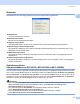
Table Of Contents
- SOFTWAREHANDLEIDING DCP-8070D DCP-8085DN MFC-8370DN MFC-8380DN MFC-8480DN MFC-8880DN MFC-8890DW
- Inhoudsopgave
- Paragraaf I: Windows®
- 1 Afdrukken
- De Brother-printerdriver gebruiken
- Een document afdrukken
- Duplexprinten
- Gelijktijdig scannen, afdrukken en faxen
- Bedieningstoetsen voor de printer
- Status Monitor
- Instellingen van de printerdriver
- Functies in de Windows® printerdriver
- Tabblad Normaal
- Het tabblad Geavanceerd
- Tabblad accessoires
- Ondersteuning
- Functies in de BR-Script3-printerdriver (PostScript® 3™ taalemulatie)
- 2 Scannen
- Een document scannen met de TWAIN-driver
- Een document scannen met de WIA-driver (Windows® XP/ Windows Vista®)
- Een document scannen met de WIA-driver (Windows Photo Gallery en Windows Fax & Scan)
- De scantoets gebruiken (Voor gebruikers van een USB- of parallelle kabel)
- ScanSoft™ PaperPort™ 11SE gebruiken met OCR van NUANCE™
- 3 ControlCenter3
- 4 Netwerkscannen (Voor modellen met ingebouwd netwerk)
- Voordat u netwerkscannen gebruikt
- De scantoets gebruiken
- Scannen naar e-mail (PC)
- Scannen naar e-mail (E-mailserver) (MFC-8880DN en MFC-8890DW)
- Scannen naar Afbeelding
- Scannen naar OCR
- Scannen naar Bestand
- Scan naar FTP (Niet beschikbaar voor DCP-8070D)
- Scan naar netwerk (Niet beschikbaar voor DCP-8070D)
- Een nieuwe standaard bestandsgrootte instellen (Voor Scannen naar e-mail (E-mailserver), Scannen naar FTP en Scan naar netwerk)
- Een nieuwe standaard instellen voor de modus Duplex Scan (Alleen voor Scannen naar e-mail (E-mailserver))
- Maximale capaciteit van de ADF-uitvoerlade (DCP-8070D, MFC-8370DN en MFC-8380DN)
- 5 Remote Setup (alleen MFC-modellen)
- 6 Brother PC-FAX-software (alleen MFC-modellen)
- 7 Firewall-instellingen (voor netwerkgebruikers)
- 1 Afdrukken
- Paragraaf II: Apple Macintosh
- 8 Afdrukken en faxen
- Bedieningstoetsen voor de printer
- Status Monitor
- Functies in de printerdriver (Macintosh)
- Printerdriver voor Macintosh verwijderen
- BR-Script3-driver gebruiken (Post Script® 3 ™ taalemulatie printerdriver)
- Functies in de BR-Script3-printerdriver (PostScript® 3™ taalemulatie)
- Fax verzenden (alleen MFC-modellen)
- 9 Scannen
- 10 ControlCenter2
- 11 Netwerkscannen
- Voordat u netwerkscannen gebruikt
- De scantoets gebruiken
- Scannen naar e-mail (PC)
- Scannen naar e-mail (E-mailserver, MFC-8880DN en MFC-8890DW)
- Scannen naar Afbeelding
- Scannen naar OCR
- Scannen naar Bestand
- Scan naar FTP (Niet beschikbaar voor DCP-8070D)
- Scan naar netwerk (Niet beschikbaar voor DCP-8070D)
- Een nieuwe standaard bestandsgrootte instellen (Voor Scannen naar e-mail (E-mailserver), Scannen naar FTP en Scan naar netwerk)
- Een nieuwe standaard instellen voor de modus Duplex Scan (Alleen voor Scannen naar e-mail (E-mailserver))
- Maximale capaciteit van de ADF-uitvoerlade (DCP-8070D, MFC-8370DN en MFC-8380DN)
- 12 Remote Setup (alleen MFC-modellen)
- 8 Afdrukken en faxen
- Index
- brother DUT

Afdrukken
22
1
Beheerder 1
Beheerders kunnen de toegang beperken tot functies zoals schaal en watermerk.
Wachtwoord
Voer het wachtwoord in dit vak in.
Wachtwoord instellen
Klik hier om het wachtwoord te wijzigen.
Kopiëren vergrendelen
Stel Aantal afdrukken in op één om te voorkomen dat er meerdere kopieën worden afgedrukt.
Meerdere pag. & Schaal vergrendelen
Vergrendel de instellingen voor schaal en meerdere pagina's afdrukken om te verhinderen dat er nog
wijzigingen worden doorgevoerd.
Watermerk vergrendelen
Vergrendel de huidige instellingen voor Watermerk om te verhinderen dat er nog wijzigingen worden
doorgevoerd.
Kop/Voetregel printen vergrendelen
Vergrendel de huidige instellingen voor Kop/Voetregel printen om te verhinderen dat er nog wijzigingen
worden doorgevoerd.
Gebruikersverificatie
(Niet beschikbaar voor DCP-8070D, MFC-8370DN en MFC-8380DN) 1
Als u PC-printen niet kunt gebruiken ten gevolge van de beperkingen ingesteld via de functie Secure Function
Lock, moet u uw identificatienummer en PIN-code invoeren in het dialoogvenster Verificatie van gebruiker.
Klik op Instellingen... bij Verificatie van gebruiker en voer uw identificatienummer en PIN-code in. Als de
inlognaam van uw pc geregistreerd is bij Secure Function Lock, kunt u Aanmeldnaam van pc gebruiken
aanvinken in plaats van uw identificatienummer en PIN-code in te voeren.
Opmerking
• Als u informatie wilt bekijken over uw identificatienummer, zoals de status van de beperkte functies en het
aantal resterende pagina's dat u kunt afdrukken, klikt u op Controleren. Het dialoogvenster
Verificatieresultaat wordt weergegeven.
• Als u het dialoogvenster Controleren wilt weergeven telkens wanneer u afdrukt,
vinkt u Afdrukstatus weergeven voor afdrukken aan.
• Als u uw identificatienummer en PIN-code wilt invoeren telkens wanneer u afdrukt,
vinkt u Id/pincode invoeren voor elke afdruktaak aan.