
Software User's Guide



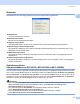
Table Of Contents
- SOFTWAREHANDLEIDING DCP-8070D DCP-8085DN MFC-8370DN MFC-8380DN MFC-8480DN MFC-8880DN MFC-8890DW
- Inhoudsopgave
- Paragraaf I: Windows®
- 1 Afdrukken
- De Brother-printerdriver gebruiken
- Een document afdrukken
- Duplexprinten
- Gelijktijdig scannen, afdrukken en faxen
- Bedieningstoetsen voor de printer
- Status Monitor
- Instellingen van de printerdriver
- Functies in de Windows® printerdriver
- Tabblad Normaal
- Het tabblad Geavanceerd
- Tabblad accessoires
- Ondersteuning
- Functies in de BR-Script3-printerdriver (PostScript® 3™ taalemulatie)
- 2 Scannen
- Een document scannen met de TWAIN-driver
- Een document scannen met de WIA-driver (Windows® XP/ Windows Vista®)
- Een document scannen met de WIA-driver (Windows Photo Gallery en Windows Fax & Scan)
- De scantoets gebruiken (Voor gebruikers van een USB- of parallelle kabel)
- ScanSoft™ PaperPort™ 11SE gebruiken met OCR van NUANCE™
- 3 ControlCenter3
- 4 Netwerkscannen (Voor modellen met ingebouwd netwerk)
- Voordat u netwerkscannen gebruikt
- De scantoets gebruiken
- Scannen naar e-mail (PC)
- Scannen naar e-mail (E-mailserver) (MFC-8880DN en MFC-8890DW)
- Scannen naar Afbeelding
- Scannen naar OCR
- Scannen naar Bestand
- Scan naar FTP (Niet beschikbaar voor DCP-8070D)
- Scan naar netwerk (Niet beschikbaar voor DCP-8070D)
- Een nieuwe standaard bestandsgrootte instellen (Voor Scannen naar e-mail (E-mailserver), Scannen naar FTP en Scan naar netwerk)
- Een nieuwe standaard instellen voor de modus Duplex Scan (Alleen voor Scannen naar e-mail (E-mailserver))
- Maximale capaciteit van de ADF-uitvoerlade (DCP-8070D, MFC-8370DN en MFC-8380DN)
- 5 Remote Setup (alleen MFC-modellen)
- 6 Brother PC-FAX-software (alleen MFC-modellen)
- 7 Firewall-instellingen (voor netwerkgebruikers)
- 1 Afdrukken
- Paragraaf II: Apple Macintosh
- 8 Afdrukken en faxen
- Bedieningstoetsen voor de printer
- Status Monitor
- Functies in de printerdriver (Macintosh)
- Printerdriver voor Macintosh verwijderen
- BR-Script3-driver gebruiken (Post Script® 3 ™ taalemulatie printerdriver)
- Functies in de BR-Script3-printerdriver (PostScript® 3™ taalemulatie)
- Fax verzenden (alleen MFC-modellen)
- 9 Scannen
- 10 ControlCenter2
- 11 Netwerkscannen
- Voordat u netwerkscannen gebruikt
- De scantoets gebruiken
- Scannen naar e-mail (PC)
- Scannen naar e-mail (E-mailserver, MFC-8880DN en MFC-8890DW)
- Scannen naar Afbeelding
- Scannen naar OCR
- Scannen naar Bestand
- Scan naar FTP (Niet beschikbaar voor DCP-8070D)
- Scan naar netwerk (Niet beschikbaar voor DCP-8070D)
- Een nieuwe standaard bestandsgrootte instellen (Voor Scannen naar e-mail (E-mailserver), Scannen naar FTP en Scan naar netwerk)
- Een nieuwe standaard instellen voor de modus Duplex Scan (Alleen voor Scannen naar e-mail (E-mailserver))
- Maximale capaciteit van de ADF-uitvoerlade (DCP-8070D, MFC-8370DN en MFC-8380DN)
- 12 Remote Setup (alleen MFC-modellen)
- 8 Afdrukken en faxen
- Index
- brother DUT

Afdrukken
21
1
Kop/Voetregel printen 1
Als deze functie is ingeschakeld, worden de datum en de tijd van de klok van uw computersysteem en de
inlog-gebruikersnaam of de tekst die u hebt ingevoerd, afgedrukt. Door op Instellingen... te klikken, kunt u
deze informatie aanpassen.
ID printen
Indien u Login Gebruikers Naam selecteert, wordt de inlog-gebruikersnaam van uw PC afgedrukt. Als u
Aangepast selecteert en de tekst invoert in het bijwerkvenster van Afwijkend, wordt de tekst die u hebt
ingevoerd afgedrukt.
Toner-bespaarstand 1
U kunt kosten besparen door het inschakelen van de Toner-bespaarstand, waardoor de printdichtheid wordt
verminderd (uw afdrukken worden lichter).
Opmerking
• Wij raden het gebruik van de Toner-bespaarstand af voor het afdrukken van foto's of afbeeldingen met
grijstinten.
• Toner-bespaarstand is niet beschikbaar voor de resolutie HQ 1200 en 1200 dpi.
Afdruk beveiligen 1
Beveiligde documenten zijn documenten die met een wachtwoord zijn beveiligd toen ze naar de machine
werden verzonden. Alleen mensen die over het wachtwoord beschikken, kunnen de beveiligde documenten
afdrukken. Omdat de documenten in de machine zijn beveiligd, moet u een wachtwoord via het
bedieningspaneel van de machine invoeren om deze documenten af te drukken.
Een beveiligd document verzenden:
a Klik op Instellingen... bij Afdruk beveiligen en vink Afdruk beveiligen aan.
b Voer uw wachtwoord in en klik op OK.
c Om de beveiligde documenten af te drukken, moet u uw wachtwoord invoeren via het bedieningspaneel
van de machine. (Zie De toets Veilig Afdrukken op pagina 5.)
Opmerking
Meerdere kopieën afdrukken is niet beschikbaar wanneer Afdruk beveiligen is ingeschakeld.
Een beveiligd document verwijderen:
U moet het bedieningspaneel van de machine gebruiken om een beveiligd document te verwijderen. (Zie De
toets Veilig Afdrukken op pagina 5.)