
Network User's Guide
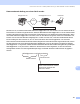


Table Of Contents
- NETZWERKHANDBUCH
- Inhaltsverzeichnis
- 1 Einführung
- 2 Gerät für ein Netzwerk konfigurieren
- Übersicht
- IP-Adressen, Subnetzmasken und Gateways
- Schritte zur Konfiguration des Gerätes
- IP-Adresse und Subnetzmaske einrichten
- Einstellungen des MFC/DCP-Servers ändern
- MFC/DCP-Servereinstellungen mit BRAdmin Light ändern
- MFC/DCP-Servereinstellungen mit BRAdmin Professional ändern (Windows®)
- MFC/DCP-Servereinstellungen über das Funktionstastenfeld ändern
- MFC/DCP-Servereinstellungen mit dem Web Based Management (Webbrowser) ändern
- MFC/DCP-Servereinstellungen mit dem Remote Setup ändern (nicht für Windows Server® 2003/2008 verfügbar) (nicht für DCP-8085DN und DCP-8080DN verfügbar)
- MFC/DCP-Servereinstellungen mit anderen Methoden ändern
- 3 Gerät für ein Wireless-Netzwerk konfigurieren (für MFC-8890DW)
- Übersicht
- Wireless-Netzwerk: Konzepte und Terminologie
- Schritte zur Wireless-Netzwerkkonfiguration
- Überprüfen Sie Ihre Netzwerkumgebung
- Verfahren für die Wireless-Netzwerkeinrichtung wählen
- Wireless-Netzwerkgerät mit dem Setup-Assistenten über das Funktionstastenfeld konfigurieren
- Wireless-Netzwerkgerät über das SES/WPS- bzw. AOSS™-Menü des Funktionstastenfeldes konfigurieren (Auto-Wireless-Methode) (nur Infrastruktur-Modus)
- Wireless-Netzwerkgerät mit dem PIN-Verfahren des Wi-Fi Protected Setup konfigurieren (nur Infrastruktur-Modus)
- Wireless-Netzwerkgerät mit dem Brother-Installationsprogramm auf der CD- ROM konfigurieren
- Gerät für ein Wireless-Netzwerk konfigurieren
- Setup-Assistenten über das Funktionstastenfeld verwenden
- SES/WPS- bzw. AOSS™-Menü des Funktionstastenfeldes für die Wireless- Netzwerkkonfiguration des Gerätes verwenden (Auto-Wireless-Methode)
- PIN-Verfahren des Wi-Fi Protected Setup verwenden
- Gerät mit dem Brother-Installationsprogramm auf der CD-ROM für das Wireless-Netzwerk konfigurieren
- 4 Wireless-Konfiguration für Windows® mit dem Brother-Installationsprogramm (für MFC-8890DW)
- 5 Wireless-Konfiguration für Macintosh mit dem Brother-Installationsprogramm (für MFC-8890DW)
- 6 Einstellungen über das Funktionstastenfeld ändern
- Netzwerk-Menü
- TCP/IP
- Ethernet (nur für verkabeltes Netzwerk)
- Setup-Assistent (nur für MFC-8890DW im Wireless-Netzwerk)
- SES/WPS- bzw. AOSS™ (nur für MFC-8890DW im Wireless-Netzwerk)
- WPS mit PIN-Code (nur für MFC-8890DW im Wireless-Netzwerk)
- WLAN-Status (nur für MFC-8890DW im Wireless-Netzwerk)
- Werkseinstellungen (nur MFC-8890DW)
- Verkabelt aktiv (nur für MFC-8890DW im verkabelten Netzwerk)
- WLAN aktiv (nur für MFC-8890DW im Wireless-Netzwerk)
- E-Mail / IFAX (nur MFC-8880DN und MFC-8890DW)
- Neue Standardeinstellungen für Scan to E-Mail (E-Mail-Server) festlegen (nur MFC-8880DN und MFC-8890DW)
- Neue Standardeinstellungen für Scan to FTP festlegen
- Neue Standardeinstellungen für Scan to Netzwerk festlegen
- Fax to Server (für MFC-8880DN und MFC-8890DW)
- Zeitzone
- Netzwerkeinstellungen auf die werkseitigen Einstellungen zurücksetzen
- Netzwerk-Konfigurationsliste drucken
- Netzwerk-Menü
- 7 Treiberinstallations-Assistent (nur Windows®)
- 8 Drucken im Netzwerk unter Windows®: TCP/IP Peer-to-Peer-Druck
- 9 Internet-Druck (Windows®)
- 10 Drucken im Netzwerk mit einem Macintosh und dem BR-Script3-Treiber
- 11 Web Based Management
- Übersicht
- Geräteeinstellungen mit Web Based Management im Webbrowser konfigurieren
- Zugangsinformationen
- Benutzersperre 2.0 (nicht verfügbar am MFC-8370DN)
- Konfiguration von Scan to FTP mit einem Webbrowser ändern
- Konfiguration von Scan to Netzwerk mit einem Webbrowser ändern
- LDAP-Konfiguration mit einem Webbrowser ändern (für MFC-8880DN und MFC-8890DW)
- 12 LDAP verwenden (für MFC-8880DN und MFC-8890DW)
- 13 Internet-Fax und Scan to E-Mail (E-Mail-Server) (für MFC-8880DN und MFC-8890DW)
- Internet-Fax: Übersicht
- Verbindung herstellen
- Tasten und ihre Funktionen
- Internet-Fax senden
- Text manuell eingeben
- E-Mail- oder Internet-Fax empfangen
- Internet-Fax mit dem Computer empfangen
- Empfangene E-Mails und Faxe weiterleiten
- Kettenrundsenden
- Bestätigungs-Mail
- Mail (Senden)
- Mail (Empfang)
- Fehler-Mail
- Wichtige Informationen zur Internet-Faxfunktion
- Scan to E-Mail (E-Mail-Server): Übersicht
- Internet-Fax: Übersicht
- 14 Sicherheitsfunktionen
- Übersicht
- Protokolleinstellungen konfigurieren
- Sichere Verwaltung Ihres Netzwerkdruckers
- Sicherer Druck von Dokumenten mit IPPS
- E-Mail-Benachrichtigung mit Benutzerauthentifizierung verwenden (für MFC-8880DN und MFC-8890DW)
- Zertifikat erstellen und installieren
- 15 Problemlösung
- Anhang A
- Anhang B
- Anhang C
- Stichwortverzeichnis

Internet-Fax und Scan to E-Mail (E-Mail-Server) (für MFC-8880DN und MFC-8890DW)
163
13
Bestätigungs-Mail 13
Es können zwei Arten von Bestätigungs-Mails gesendet werden: Die Sendebestätigungs-Mail ermöglicht die
Anforderung einer Bestätigung vom Empfänger, dass das Internet-Fax oder die E-Mail empfangen und
verarbeitet wurde. Die Empfangsbestätigungs-Mail ermöglicht es, selbst einen Standardbericht an das
sendende Gerät zu senden, um den erfolgreichen Empfang und die Verarbeitung eines Internet-Faxes oder
einer E-Mail zu bestätigen.
Zur Verwendung dieser Funktion müssen Sie die Option Bestätigung unter Mail (Empfang) bzw.
Mail (Senden) aktivieren.
Mail (Senden) 13
Sie können für die Option Bestätigung unter Mail (Senden) entweder die Einstellung Ein oder Aus
wählen. Ist die Funktion eingeschaltet (Ein), wird mit den Bilddaten ein zusätzliches Feld gesendet. Dieses
Feld heißt „MDN“.
MDN (Mail Disposition Notification):
Die mit der E-Mail übertragenen MDN-Informationen fordern den Status des Internet-Faxes bzw. der E-Mail-
Nachricht nach der Übertragung durch den SMTP-Server (Simple Mail Transfer Protocol) an. Nachdem die
gesendeten Daten beim Empfänger angekommen sind, wird auf diese Informationen zugegriffen, wenn das
Gerät oder der Empfänger das angekommene Internet-Fax bzw. die E-Mail liest oder ausdruckt. Wenn die
Nachricht zum Beispiel zum Lesen geöffnet oder gedruckt wird, wird automatisch eine Empfangsbestätigung
an den Absender geschickt.
Die MDN-Funktion muss vom Empfänger unterstützt werden, andernfalls wird die Anforderung ignoriert und
es kann keine Bestätigung gesendet werden.
Mail (Empfang) 13
Hier sind drei Einstellungen möglich: Ein, MDN oder Aus.
Empfangsbestätigung „Ein“
Wenn die Einstellung „Ein“ gewählt ist, wird nach erfolgreichem Empfang und Verarbeitung einer Nachricht
eine Standardbestätigung an den Absender zurückgesandt. Die Art der Bestätigung hängt von der Art der
Anforderung ab, die mit der Nachricht gesendet wurde.
Die Nachricht enthält folgende Informationen:
Übertragung erfolgreich: Empfang von <E-Mail-Adresse>
Empfangsbestätigung „MDN“
Wenn die Einstellung „MDN“ gewählt ist, wird die oben beschriebene Bestätigung an den Absender zurück-
geschickt, sofern dieser das Feld MDN gesendet hat.
Empfangsbestätigung „Aus“
Wenn diese Einstellung gewählt ist (Aus), wird keine Bestätigung an den Absender übermittelt, auch nicht,
wenn eine Bestätigung angefordert wurde.