
Network User's Guide

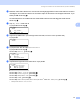

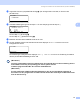


Table Of Contents
- BRUKSANVISNING FÖR NÄTVERKSANVÄNDARE
- Innehållsförteckning
- 1 Introduktion
- 2 Konfigurera maskinen för ett nätverk
- Översikt
- IP-adresser, subnät-masker och gateways
- Steg för steg-diagram
- Ställa in IP-adress och nätmask
- Ändra skrivarserverns inställningar
- Använda BRAdmin Light för att ändra skrivarserverns inställningar
- Använda verktyget BRAdmin Professional 3 för att ändra skrivarserverns inställningar (Windows®)
- Använda kontrollpanelen för att ändra skrivarserverns inställningar
- Använda webbaserad hantering (webbläsare) för att ändra skrivar-/ skannerserverinställningar
- Använda fjärrinställning för att ändra skrivarserverns inställningar (Ej tillgängligt för Windows Server® 2003/2008) (Ej tillgängligt för DCP-8085DN och DCP-8080DN)
- Använda andra metoder för att ändra skrivarserverns inställningar
- 3 Konfigurera maskinen för ett trådlöst nätverk (för MFC-8890DW)
- Översikt
- Villkor och begrepp för trådlöst nätverk
- Steg för steg-diagram för trådlös nätverkskonfiguration
- Bekräfta din nätverksmiljö
- Bekräfta installationsmetoden för det trådlösa nätverket
- Konfiguration av maskinen för ett trådlöst nätverk med hjälp av kontrollpanelens inställningsguide
- Konfiguration med hjälp av kontrollpanelens SES/WPS- eller AOSS™-meny (Läget Automatisk trådlös) (endast Infrastrukturläge)
- Konfiguration med hjälp av PIN Method för Wi-Fi Protected Setup (endast Infrastruktur-läge)
- Konfiguration av den trådlösa n'ätverksmaskinen med hjälp av Brothers installationsprogram på cd-skivan
- Konfigurera maskinen för ett trådlöst nätverk
- Använda Installationsguiden från kontrollpanelen
- Använda kontrollpanelens SES/WPS- eller AOSS™-meny för att konfigurera din maskin för ett trådlöst nätverk (Läget Automatisk trådlös)
- Använda PIN Method för Wi-Fi Protected Setup
- Använda Brother installationsprogramvara på cd-skivan för att konfigurera maskinen för ett trådlöst nätverk
- 4 Trådlös konfiguration för Windows® med hjälp av Brother installationsprogram (för MFC-8890DW)
- 5 Trådlös konfiguration för Macintosh med hjälp av Brother installationsprogram (för MFC-8890DW)
- 6 Inställningar från kontrollpanelen
- Nätverksmeny
- TCP/IP
- Ethernet (endast trådbundet nätverk)
- Installationsguide (MFC-8890DW endast trådlöst nätverk)
- SES/WPS eller AOSS™ (MFC-8890DW endast trådlöst nätverk)
- WPS w/PIN-kod (MFC-8890DW endast trådlöst nätverk)
- WLAN-status (MFC-8890DW endast trådlöst nätverk)
- Ställ in standard (endast MFC-8890DW)
- Trådbundet aktivera (MFC-8890DW endast trådbundet nätverk)
- WLAN aktivera (MFC-8890DW endast trådlöst nätverk)
- E-post / IFAX (endast MFC-8880DN och MFC-8890DW)
- Så här anger du en ny standardinställning för Skanna till e-post (e-postserver) (endast MFC-8880DN och MFC-8890DW)
- Ange en ny standardinställning för Skanna till FTP
- Ange en ny standardinställning för Skanna till nätverk
- Fax till server (för MFC-8880DN och MFC-8890DW)
- Tidszon
- Återställa fabriksinställningarna för nätverk
- Skriva ut nätverkskonfigurationslistan
- Nätverksmeny
- 7 Distributionsguide för drivrutiner (endast Windows®)
- 8 Nätverksutskrifter från Windows®: grundläggande peer-to-peer-utskrifter över TCP/IP
- 9 Internetutskrift för Windows®
- 10 Nätverksutskrift från Macintosh med BR- Script 3-drivrutinen
- 11 Webbaserad hantering
- Översikt
- Så här konfigurerar du maskinens inställningar med hjälp av webbaserad hantering (webbläsare)
- Lösenordsinformation
- Secure Function Lock 2.0 (ej tillgängligt för MFC-8370DN)
- Ändra Skanna till FTP-konfigurationen med en webbläsare
- Ändra Skanna till nätverk-konfigurationen med en webbläsare
- Ändra LDAP-konfigurationen med en webbläsare (För MFC-8880DN och MFC-8890DW)
- 12 LDAP-funktion (För MFC-8880DN och MFC-8890DW)
- 13 Internet-fax och Skanna till e-post (e-postserver) (För MFC-8880DN och MFC-8890DW)
- Översikt över Internet-fax
- Anslutning
- Kontrollpanelens knappfunktioner
- Sända ett Internet-fax
- Ange text manuellt
- Ta emot e-post eller Internet-fax
- Ta emot ett Internet-fax till datorn
- Vidaresända mottagna e-post- och faxmeddelanden
- Vidaresändning
- Bekräftelser på överföringar
- Kon. e-post TX
- Kon. e-post RX
- Felmail
- Viktig information om Internet-fax
- Översikt över Skanna till e-post (e-postserver)
- Översikt över Internet-fax
- 14 Säkerhetsfunktioner
- Översikt
- Konfigurera protokollinställningarna
- Säker hantering av nätverksskrivaren
- Säker dokumentutskrift med IPPS
- Använda e-postmeddelanden med användarverifiering (för MFC-8880DN och MFC-8890DW)
- Skapa och installera ett certifikat
- 15 Felsökning
- Bilaga A
- Använda tjänster
- Andra metoder för att ställa in IP-adressen (för avancerade användare och administratörer)
- Använda DHCP för att konfigurera IP-adressen
- Använda BOOTP för att konfigurera IP-adressen
- Använda RARP för att konfigurera IP-adressen
- Använda APIPA för att konfigurera IP-adressen
- Använda ARP för att konfigurera IP-adressen
- Använda TELNET-konsolen för att konfigurera IP-adressen
- Använda serverprogramvaran Brother Web BRAdmin till IIS för att konfigurera IP-adressen
- Installation vid användning av web services (Windows Vista®)
- Installation med en nätverksskrivarkö eller resurs (endast skrivardrivrutin)
- Bilaga B
- Bilaga C
- Register

Konfigurera maskinen för ett trådlöst nätverk (för MFC-8890DW)
33
3
h Maskinen söker efter nätverket och visar en lista över tillgängliga SSID. Du bör se det SSID som du skrev
ned tidigare. Om maskinen hittar fler än ett nätverk väljer du ditt nätverk med knapparna a eller b. Tryck
sedan på OK. Gå till steg l.
Om åtkomstpunkten är inställd till att inte sända SSID måste du manuellt lägga till SSID-namnet.
Gå till steg i.
i Välj <Ny SSID> med a eller b.
Tryck på OK. Gå till steg j.
72.WLAN
SSID
a <Ny SSID>
b
Välj ab eller OK
j Ange ett nytt SSID-namn. (För att ange texten manuellt, se Skriva in text på sidan 225)
Tryck på OK.
72.WLAN
SSID:
Ange- & OK-knapp
k Tryck på a eller b för att välja Infrastruktur.
Tryck på OK. Gå till steg l.
Om du väljer Ad-hoc, gå till steg m.
72.WLAN
Välj läge
a Ad-hoc
b Infrastruktur
Välj ab eller OK
l Välj autentiseringsmetod med a eller b och tryck på OK.
72.WLAN
Välj verifiering
a Öppet system
b Delad nyckel
Välj ab eller OK
Om du väljer Öppet system, gå till steg m.
Om du väljer Delad nyckel, gå till steg n.
Om du väljer WPA/WPA2-PSK, gå till steg q.
Om du väljer LEAP, gå till steg r.
Om du väljer EAP-FAST/NONE, EAP-FAST/MSCHAP
1
eller EAP-FAST/GTC, gå till steg q.
1
Visas på LCD:n som EAP-FAST/MSCHAPv2.