
Network User's Guide


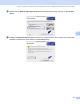
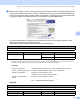

Table Of Contents
- PRÍRUČKA SIEŤOVÝCH APLIKÁCIÍ
- Obsah
- 1 Úvod
- 2 Konfigurácia vášho zariadenia pre pripojenie do siete
- Prehľad
- IP adresy, masky podsiete a vstupnej brány
- Vývojový diagram
- Nastavenie IP adresy a masky podsiete
- Zmena nastavení tlačového servera
- Použitie nástroja BRAdmin Light na zmenu nastavení tlačového servera
- Použitie nástroja BRAdmin Professional 3 na zmenu nastavení tlačového servera (Windows®)
- Použitie ovládacieho panela na zmenu nastavení tlačového servera
- Použitie ovládania cez webové rozhranie (webového prehliadača) na zmenu nastavení tlačového alebo skenového servera
- Zmena nastavení tlačového servera pomocou aplikácie Diaľkové nastavenie (Nie je k dispozícii pre Windows Server® 2003/2008) (Nie je k dispozícii pre DCP-8085DN a DCP-8080DN)
- Použitie iných metód na zmenu nastavení tlačového servera
- 3 Konfigurácia vášho zariadenia pre bezdrôtovú sieť (pre MFC-8890DW)
- Prehľad
- Podmienky a koncepcia bezdrôtovej siete
- Vývojový diagram pre konfiguráciu bezdrôtovej siete
- Potvrdenie sieťového prostredia
- Potvrdenie metódy nastavenia vašej bezdrôtovej siete
- Konfigurácia pomocou Sprievodcu nastavením na ovládacom paneli zariadenia na konfiguráciu zariadenia pre bezdrôtovú sieť
- Konfigurácia pomocou ponuky SES/WPS alebo AOSS™ ovládacieho panela (Režim Automatické bezdrôtové pripojenie) (iba režim Infraštruktúra)
- Konfigurácia nastavenia Wi-Fi Protected Setup pomocou metódy PIN (iba režim Infraštruktúra)
- Konfigurácia pomocou inštalačnej aplikácie Brother na disku CD-ROM, ktorá slúži na konfiguráciu zariadenia pre bezdrôtovú sieť
- Konfigurácia vášho zariadenia pre pripojenie do bezdrôtovej siete
- Pomocou Sprievodcu nastavením z ovládacieho panela
- Pomocou ponuky ovládacieho panela SES/WPS alebo AOSS™ nakonfigurujte vaše zariadenie pre bezdrôtovú sieť (Režim Automatické bezdrôtové pripojenie)
- Pomocou metódy PIN nastavenia Wi-Fi Protected Setup
- Pomocou inštalačnej aplikácie Brother na disku CD-ROM je možné nakonfigurovať vaše zariadenie pre pripojenie k bezdrôtovej sieti
- 4 Konfigurácia pripojenia k bezdrôtovej sieti pre operačný systém Windows® pomocou inštalačnej aplikácie Brother (pre MFC-8890DW)
- 5 Konfigurácia pripojenia k bezdrôtovej sieti pre počítač Macintosh pomocou inštalačnej aplikácie Brother (pre MFC-8890DW)
- 6 Nastavenie ovládacieho panelu
- Ponuka Sieť
- TCP/IP
- Ethernet (len káblová sieť)
- Sprievodca nastavením (MFC-8890DW iba bezdrôtová sieť)
- SES/WPS alebo AOSS™ (MFC-8890DW iba bezdrôtová sieť)
- WPS s kódom PIN (MFC-8890DW iba bezdrôtová sieť)
- Stav siete WLAN (MFC-8890DW iba bezdrôtová sieť)
- Nastaviť na predvolené (len MFC-8890DW)
- Zapnúť káblovú sieť (MFC-8890DW iba káblová sieť)
- Zapnúť sieť WLAN (MFC-8890DW iba bezdrôtová sieť)
- E-mail/IFAX (len MFC-8880DN a MFC-8890DW)
- Ako nastaviť novú predvolenú hodnotu pre funkciu Skenovať do e-mailu (E-mailový server) (len MFC-8880DN a MFC-8890DW)
- Ako nastaviť novú predvolenú hodnotu pre funkciu Skenovať a vložiť do FTP
- Ako nastaviť novú predvolenú hodnotu pre funkciu Skenovať na sieť
- Fax na server (pre MFC-8880DN a MFC-8890DW)
- Casova zona
- Obnovenie sieťových nastavení na výrobcom predvolené hodnoty
- Tlač zoznamu konfigurácie siete
- Ponuka Sieť
- 7 Sprievodca zavedením ovládacieho programu (len pre Windows®)
- 8 Sieťová tlač z operačného systému Windows®: základná tlač TCP/IP Peer-to-Peer
- 9 Internetová tlač pre Windows®
- 10 Sieťová tlač z počítača Macintosh s ovládačom BR-Script 3
- 11 Ovládanie cez webové rozhranie
- Prehľad
- Ako konfigurovať nastavenia zariadenia pomocou ovládania cez webové rozhranie (webový prehliadač)
- Informácie o hesle
- Secure Function Lock 2.0 (nie je k dispozícii pre MFC-8370DN)
- Zmena konfigurácie pre funkciu Skenovať a vložiť na FTP pomocou webového prehliadača
- Zmena konfigurácie pre funkciu Skenovať na sieť pomocou webového prehliadača
- Zmena konfigurácie LDAP pomocou webového prehliadača (pre MFC-8880DN a MFC-8890DW)
- 12 Používanie LDAP (pre MFC-8880DN a MFC-8890DW)
- 13 Funkcie Internetové faxovanie a Skenovať do e-mailu (E-mailový server) (pre MFC-8880DN a MFC-8890DW)
- Internetové faxovanie - prehľad
- Pripájanie
- Hlavné funkcie ovládacieho panela
- Odosielanie internetového faxu
- Ručné zadávanie textu
- Prijímanie e-mailu alebo internetového faxu
- Prijímanie internetového faxu do vášho počítača
- Presmerovanie správ elektronickej pošty a faxových správ
- Rozosielací prenos
- TX overovacia správa (mail overenia odoslania)
- Nastavenie voľby Mail TX (odosielanie mailu)
- Nastavenie voľby Mail RX (príjem mailu)
- Chybový mail
- Dôležité informácie o internetovom faxovaní
- Skenovať do e-mailu (e-mailový server) - prehľad
- Internetové faxovanie - prehľad
- 14 Bezpečnostné funkcie
- Prehľad
- Konfigurovanie nastavení protokolu
- Bezpečné riadenie vašej sieťovej tlačiarne
- Bezpečná tlač dokumentom s protokolom IPPS
- Používanie e-mailového hlásenia s overením užívateľa (pre MFC-8880DN a MFC-8890DW)
- Vytvorenie a inštalácia certifikátu
- 15 Riešenie problémov
- Príloha A
- Využitie služieb
- Iný spôsob ako nastaviť IP adresu (pre pokročilých užívateľov a správcov)
- Použitie DHCP na konfigurovanie IP adresy
- Použitie BOOTP na konfigurovanie IP adresy
- Použitie RARP na konfigurovanie IP adresy
- Použitie APIPA na konfigurovanie IP adresy
- Použitie ARP na konfigurovanie IP adresy
- Použitie konzoly TELNET na konfigurovanie IP adresy
- Použitie softvéru Brother Web BRAdmin server na IIS pre konfigurovanie IP adresy
- Inštalovanie s použitím webových služieb (Windows Vista®)
- Inštalácia pri používaní fronty sieťovej tlače alebo zdielania (iba pre ovládacie programy tlačiarne)
- Príloha B
- Príloha C
- Index

Konfigurácia pripojenia k bezdrôtovej sieti pre počítač Macintosh pomocou inštalačnej aplikácie Brother (pre MFC-8890DW)
82
5
i Stlačením tlačidiel Menu, 7, 2, 3 zvoľte SES/WPS/AOSS.
Pomocou tejto funkcie sa automaticky zistí, aký režim (SecureEasySetup™, Wi-Fi Protected Setup
alebo AOSS™) používa vaše pripojovacie miesto na konfiguráciu vášho zariadenia.
Poznámka
Ak vaše bezdrôtové pripojovacie miesto podporuje režim Wi-Fi Protected Setup (metóda PIN) a vy chcete
vaše zariadenie konfigurovať pomocou metódy PIN (Osobné identifikačné číslo), pozrite Pomocou
metódy PIN nastavenia Wi-Fi Protected Setup na strane 40.
j Zariadenie počas 2 minút vyhľadáva pripojovacie miesto, ktoré podporuje režim SecureEasySetup™,
Wi-Fi Protected Setup alebo AOSS™.
72.WLAN
3.SES/WPS/AOSS
Nastavenie WLAN
k Na vašom pripojovacom mieste nastavte režim SecureEasySetup™, režim Wi-Fi Protected Setup alebo
režim AOSS™ podľa toho, ktorý z nich podporuje vaše pripojovacie miesto. Pozrite sa, prosím, do
návodu, ktorý sa dodáva s vaším pripojovacím miestom. Kým zariadenie vyhľadáva pripojovacie miesto,
na LCD displeji sa zobrazuje oznam Pripajanie AOSS, Pripajanie SES alebo Pripajanie WPS.
l Ak sa na LCD displeji zobrazí oznam Zapojene, znamená to, že zariadenie sa úspešne pripojilo k
pripojovaciemu miestu/smerovaču. Zariadenie môžete používať v bezdrôtovej sieti.
Ak sa na LCD displeji zobrazí oznam Chyba pripojenia, bolo zistené prekrytie relácií. Zariadenie
zistilo viac než jedno pripojovacie miesto/smerovač na vašej sieti so zapnutým režimom
SecureEasySetup™, Wi-Fi Protected Setup alebo AOSS™. Zabezpečte, aby iba jedno pripojovacie
miesto alebo smerovač mal aktivovaný režim SecureEasySetup™, režim Wi-Fi Protected Setup alebo
režim AOSS™ a skúste znova od kroku i.
Ak sa na LCD displeji zobrazí oznam Bez prís. bodu, zariadenie nezistilo pripojovacie
miesto/smerovač na vašej sieti so zapnutým režimom SecureEasySetup™, Wi-Fi Protected Setup alebo
AOSS™. Premiestnite zariadenie bližšie k pripojovaciemu bodu/smerovaču a skúste začať znova od
bodu i.
Ak sa na LCD displeji zobrazí oznam Zlyhanie pripoj., znamená to, že zariadenie sa nepripojilo k
pripojovaciemu miestu/smerovaču. Skúste znova a začnite od bodu i. Ak sa znova objaví rovnaká
správa, vynulujte zariadenie naspäť na predvolené výrobné nastavenia a skúste znova. (Informácie o
resetovaní nájdete v Obnovenie sieťových nastavení na výrobcom predvolené hodnoty na strane 125.)