
Network User's Guide
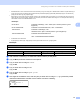
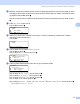
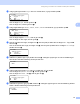

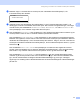
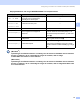

Table Of Contents
- NETVÆRKSBRUGSANVISNING
- Indholdsfortegnelse
- 1 Indledning
- 2 Konfiguration af maskinen til et netværk
- Oversigt
- IP-adresser, undernetmasker og gateways
- Oversigt trin for trin
- Indstilling af IP-adresse og undernetmaske
- Ændring af indstillinger for printernetkort
- Brug af hjælpeprogrammet BRAdmin Light til at ændre printernetkortets indstillinger
- Ændring af indstillinger for printernetkortet ved hjælp af BRAdmin Professional 3 (Windows®)
- Brug af kontrolpanelet til at ændre printernetkortets indstillinger
- Brug af Web Based Management (webbrowser) til at ændre indstillingerne for print-/scannerserveren
- Brug af Brug Fjernindstilling til at ændre printernetkortets indstillinger (ikke tilgængelig for Windows Server® 2003/2008) (ikke tilgængelig på DCP-8085DN og DCP-8080DN)
- Brug af andre metoder til ændring af printernetkortets indstillinger
- 3 Konfigurering af maskinen til et trådløst netværk (MFC-8890DW)
- Oversigt
- Begreber for trådløst netværk
- Oversigt over trin for trin til konfigurering af trådløst netværk
- Bekræft netværksmiljø
- Bekræft opsætningsmetode for det trådløse netværk
- Konfiguration af maskinen til trådløst netværk med din Opsætningsguide via maskinens kontrolpanel
- Konfigurering vha. SES/WPS eller AOSS™-kontrolpanelsmenuen (Automatisk trådløs) (kun infrastrukturtilstand)
- Konfigurering vha. PIN-metode for Wi-Fi Protected Setup (kun infrastrukturtilstand)
- Konfiguration af maskinen til trådløst netværk med Brother- installationsprogrammet på cd-rom'en
- Konfiguration af maskinen til et trådløst netværk
- Benyt opsætningsguiden fra kontrolpanelet
- Brug af SES/WPS eller AOSS™-kontrolpanelsmenuen til at konfigurere din maskine til et trådløst netværk (Automatisk trådløs)
- Brug af PIN-metoden i Wi-Fi Protected Setup
- Konfiguration af maskinen til trådløst netværk med Brother- installationsprogrammet på cd-rom'en
- 4 Trådløs konfiguration for Windows® med Brother-installationsprogrammet (MFC-8890DW)
- 5 Trådløs konfiguration for Macintosh med Brother-installationsprogrammet (MFC-8890DW)
- 6 Indstilling ved hjælp af kontrolpanelet
- Menuen LAN
- TCP/IP
- Ethernet (kun kabelbaseret netværk)
- Opsætningsguide (kun MFC-8890DW med trådløst netværk)
- SES/WPS eller AOSS™ (kun MFC-8890DW med trådløst netværk)
- WPS med PIN-kode (kun MFC-8890DW med trådløst netværk)
- WLAN-status (kun MFC-8890DW med trådløst netværk)
- Indstil som standard (kun MFC-8890DW)
- Aktiveret kabelbaseret (kun MFC-8890DW med kabelbaseret netværk)
- Aktiveret WLAN (kun MFC-8890DW med trådløst netværk)
- E-mail/IFAX (kun MFC-8880DN og MFC-8890DW)
- Sådan angives en ny standardindstilling for Scan til e-mail (e-mail-server) (kun MFC-8880DN og MFC-8890DW)
- Sådan angives en ny standardindstilling for Scan til FTP
- Sådan angives en ny standardindstilling for Scan to Network
- Fax til server (MFC-8880DN og MFC-8890DW)
- Tidszone
- Gendannelse af netværksindstillingerne til fabriksindstillinger
- Udskrivning af netværkskonfigurationslisten
- Menuen LAN
- 7 Driverdistributionsguiden (kun Windows®)
- 8 Netværksudskrivning fra Windows®: grundlæggende TCP/IP Peer-to-Peer- udskrivning
- 9 Internetudskrivning for Windows®
- 10 Netværksudskrivning fra Macintosh med BR-Script 3-driver
- 11 Web Based Management
- Oversigt
- Sådan konfigureres maskinens indstilling ved hjælp af Web Based Management (webbrowser)
- Adgangskodeoplysninger
- Secure Function Lock 2.0 (ikke tilgængelig på MFC-8370DN)
- Ændring af Scan til FTP-konfigurationen ved hjælp af en browser
- Ændring af Scan to Network-konfigurationen med en webbrowser
- Ændring af LDAP-konfiguration med en webbrowser (MFC-8880DN og MFC-8890DW)
- 12 Brug af LDAP (MFC-8880DN og MFC-8890DW)
- 13 Internet-fax og Scan til e-mail (e-mail-server) (MFC-8880DN og MFC-8890DW)
- Oversigt over internet-fax
- Etablering af forbindelse
- Funktioner for kontrolpanelets taster
- Afsendelse af internet-fax
- Manuel indtastning af tekst
- Modtagelse af e-mail eller internet-fax
- Modtagelse af internet-fax på computeren
- Videresendelse af modtagede e-mail- og faxmeddelelser
- Relærundsendelse
- Mail til transmissionsbekræftelse
- Opsætning af mailtransmission
- Opsætning af mailmodtagelse
- Mailmeddelelse om fejl
- Vigtig information om internet-fax
- Oversigt over Scan til e-mail (e-mail-server)
- Oversigt over internet-fax
- 14 Sikkerhedsfunktioner
- Oversigt
- Konfiguration af protokolindstillinger
- Sikker administration af netværksprinteren
- Sikker dokumentudskrivning med IPPS
- Brug af e-mail-beskeder med brugergodkendelse (for MFC-8880DN og MFC-8890DW)
- Oprettelse og installation af et certifikat
- 15 Fejlfinding
- Appendiks A
- Brug af services
- Andre måder at angive IP-adressen på (for meget øvede brugere og administratorer)
- Konfiguration af IP-adressen med DHCP
- Konfiguration af IP-adressen med BOOTP
- Konfiguration af IP-adressen med RARP
- Konfiguration af IP-adressen med APIPA
- Konfiguration af IP-adressen med ARP
- Konfiguration af IP-adressen med TELNET
- Konfiguration af IP-adresse ved hjælp af Brother Web BRAdmin- serversoftwaren til IIS
- Installation ved brug af web services (Windows Vista®)
- Installation ved brug af en netværksudskrivningskø eller deling (kun printerdriver)
- Appendiks B
- Appendiks C
- Indeks

Konfigurering af maskinen til et trådløst netværk (MFC-8890DW)
39
3
Brug af PIN-metoden i Wi-Fi Protected Setup 3
Hvis dit trådløse access point/router understøtter Wi-Fi Protected Setup (PIN-metode), kan du let konfigurere
maskinen uden en computer. PIN-metoden (Personal Identification Number) er en af de
forbindelsesmetoder, der er udviklet af Wi-Fi Alliance
®
. Ved angivelse af en PIN, som oprettes af en Tilmelder
(din maskine) til en Registrator (en enhed, der håndterer trådløst LAN), kan du konfigurere det trådløse
netværk og sikkerhedsindstillinger. Yderligere oplysninger om adgang til tilstanden Wi-Fi Protected Setup
findes i brugsanvisningen til dit trådløse access point/din trådløse router.
Bemærk!
Routere eller access points, der understøtter Wi-Fi Protected Setup, vises med nedenstående symbol.
a Sæt maskinens netledning i en stikkontakt. Tænd maskinen på afbryderen.
b Tryk på Menu, 7, 2, 7. Brug a eller b til at vælge Til, og tryk derefter på OK.
Tryk på Stop/Exit.
72.WLAN
7.WLAN Aktiver
a Til
b Fra
Vælg ab eller OK
c Tryk på Menu, 7, 2, 4 for at få adgang til WPS m/pinkode.
d Display vil vise en otte-ciffers PIN, og maskinen starter med at søge efter et access point i fem minutter.
72.WLAN
4.WPS m/pinkode
PIN:XXXXXXXX
Tilslutter WPS
e Indtast "http://IP-adresse for dit access point/" i browseren på en computer, der er sluttet
til netværket ("IP-adresse for dit access point" er IP-adressen for den enhed, der bruges som
registrator
1
). Gå til indstillingssiden WPS (Wi-Fi Protected Setup), og indtast den PIN-kode, der vises
på displayet, for registratoren i trin d, og følg instruktionerne på skærmen.
1
Registratoren er normalt dit access point / router.
Bemærk!
Indstillingssiden kan være forskellig alt afhængig af mærket på dit access point / router. Der henvises til
brugsanvisningen, der fulgte med dit access point / router.
Windows Vista
®
3
Hvis du anvender en computer med Windows Vista
®
som registrator, skal du følge disse trin: