
Network User's Guide
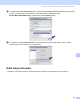




Table Of Contents
- PŘÍRUČKA SÍŤOVÝCH APLIKACÍ
- Obsah
- 1 Úvod
- 2 Konfigurace vašeho zařízení pro síť
- Přehled
- Adresy IP, masky podsítě a brány
- Tabulka krok za krokem
- Nastavení adres IP a masky podsítě
- Změna nastavení tiskového serveru
- Užití nástroje BRAdmin Light ke změně nastavení tiskového serveru
- Užití nástroje BRAdmin Professional 3 ke změně nastavení tiskového serveru (Windows®)
- Užití ovládacího panelu ke změně nastavení tiskového serveru
- Užití Web Based Management (webového prohlížeče) ke změně nastavení serveru tisku/skenování
- Užití Vzdáleného nastavení ke změně nastavení tiskového serveru (není dostupné pro Windows Server® 2003/2008) (není dostupné pro DCP-8085DN a DCP-8080DN)
- Použití jiných postupů ke změně nastavení tiskového serveru
- 3 Konfigurace zařízení pro bezdrátovou síť (pro model MFC-8890DW)
- Přehled
- Pojmy a koncepty bezdrátové sítě
- Podrobný návod pro konfiguraci bezdrátové sítě
- Ujistěte se o svém síťovém prostředí
- Ujistěte se o způsobu nastavení bezdrátové sítě
- Konfigurace bezdrátového síťového zařízení prostřednictvím Průvodce instalací v ovládacím panelu zařízení
- Konfigurace pomocí nabídky SES/WPS nebo AOSS™ v ovládacím panelu (režim Automatický bezdrátový instalátor) (pouze režim Infrastruktura)
- Konfigurace pomocí metody PIN Method z nabídky Wi-Fi Protected Setup (pouze režim Infrastruktura)
- Konfigurace bezdrátového síťového zařízení s použitím instalační aplikace Brother z disku CD-ROM
- Konfigurujte vaše zařízení pro bezdrátovou síť
- S použitím Průvodce instalací z ovládacího panelu
- Použití nabídky SES/WPS nebo AOSS™ ovládacího panelu ke konfiguraci vašeho zařízení pro bezdrátovou síť (režim Automatický bezdrátový instalátor)
- Pomocí volby PIN Method v nabídce Wi-Fi Protected Setup
- Použití instalační aplikace Brother z disku CD-ROM ke konfiguraci vašeho zařízení pro bezdrátovou síť
- 4 Bezdrátová konfigurace pro systém Windows® za použití instalačního programu Brother (pro model MFC-8890DW)
- 5 Bezdrátová konfigurace pro systém Macintosh za použití instalačního programu Brother (pro model MFC-8890DW)
- 6 Nastavení ovládacího panelu
- Nabídka síť
- TCP/IP
- Ethernet (pouze kabelová síť)
- Průvodce instalací (pouze model pro bezdrátovou síť MFC-8890DW)
- SES/WPS nebo AOSS™ (pouze model pro bezdrátovou síť MFC-8890DW)
- WPS w/kód PIN (pouze model s bezdrátovou sítí MFC-8890DW)
- Stav WLAN (pouze model s bezdrátovou sítí MFC-8890DW)
- Nastavit na výchozí (pouze model MFC-8890DW)
- Drátová povol. (pouze model s kabelovou sítí MFC-8890DW)
- WLAN povol. (pouze model s bezdrátovou sítí MFC-8890DW)
- E-mail / IFAX (pouze modely MFC-8880DN a MFC-8890DW)
- Jak nastavit výchozí funkci Skenovat do emailu (emailový server) (pouze modely MFC-8880DN a MFC-8890DW)
- Jak nastavit výchozí funkci pro Skenovat na FTP
- Jak nastavit výchozí funkci pro Skenovat na síť
- Fax na Server (pro modely MFC-8880DN a MFC-8890DW)
- Časové pásmo
- Obnovení síťových nastavení na výchozí hodnoty
- Tisk přehledu konfigurace sítě
- Nabídka síť
- 7 Průvodce driverem (pouze pro Windows®)
- 8 Síťový tisk z prostředí Windows®: základní tisk TCP/IP peer-to-peer
- 9 Internetový tisk pro Windows®
- 10 Síťový tisk z počítačů Macintosh pomocí ovladače BR-Script 3
- 11 Web Based Management
- Přehled
- Jak konfigurovat nastavení zařízení pomocí Web Based Management (webového prohlížeče)
- Informace o heslu
- Bezpečnostní zámek funkcí 2.0 (Ne pro model MFC-8370DN)
- Změna konfigurace Skenovat na FTP s užitím webového prohlížeče
- Změna konfigurace Skenovat na síť s užitím webového prohlížeče
- Změna konfigurace LDAP pomocí webového prohlížeče (pro model MFC-8880DN a MFC-8890DW)
- 12 Provádění LDAP (pro MFC-8880DN a MFC-8890DW)
- 13 Internetové faxování a funkce Skenovat do emailu (e-mailový server) (pro model MFC-8880DN a MFC-8890DW)
- Přehled internetového faxování
- Jak provést připojení
- Hlavní funkce ovládacího panelu
- Odeslání internetového faxu
- Ruční zadávání textu
- Příjem e-mailu nebo internetového faxu
- Příjem internetového faxu do vašeho počítače
- Přeposílání přijatých e-mailových a faxových zpráv
- Relační přenos
- Mail pro ověření přenosu
- Nastavení odesílání mailu
- Nastavení příjmu mailu
- Chybný mail
- Důležité informace o internetovém faxování
- Přehled funkce Skenovat do e-mailu (e-mailový server)
- Přehled internetového faxování
- 14 Bezpečnostní funkce
- Přehled
- Konfigurace nastavení protokolu
- Zabezpečená správa síťové tiskárny
- Tištění dokumentů zabezpečeně pomocí IPPS
- Použití notifikačního e-mailu s ověřením uživatele (Pro MFC-8880DN a MFC-8890DW)
- Vytvoření a instalace certifikátu
- 15 Odstraňování problémů
- Dodatek A
- Využívání služeb
- Další způsoby nastavení adresy IP (pro pokročilé uživatele a správce)
- Užití protokolu DHCP ke konfigurování adresy IP
- Použití protokolu BOOTP ke konfigurování adresy IP
- Užití protokolu RARP ke konfigurování adresy IP
- Užití protokolu APIPA ke konfigurování adresy IP
- Užití protokolu ARP ke konfigurování adresy IP
- Užití konzoly TELNET ke konfigurování adresy IP
- Užití serverového programu Brother Web BRAdmin pro IIS ke konfigurování adresy IP
- Instalace s užitím webových služeb (Windows Vista®)
- Instalace při používání fronty síťového tisku nebo sdílení (pouze ovladač tiskárny)
- Dodatek B
- Dodatek C
- Rejstřík

Web Based Management
148
11
Poznámka
• Pokud chcete omezit tisk z počítače dle skupiny, zvolte stejné identifikační jméno pro každé přihlašovací
jméno počítače, který chcete do skupiny zařadit.
• Pokud používáte funkci přihlašovacího jména počítače, ubezpečte se také, že políčko
Použít přihlašovací jméno PC v ovladači tiskárny je zaškrtnuté. Více informací o ovladači tiskárny
nalezne v Kapitole 1 v Příručce uživatele programů na disku CD-ROM.
• Funkce bezpečnostního zámku funkcí nepodporuje při tisku ovladač BRScript.
Nastavení veřejného režimu 11
Můžete nastavit veřejný režim, ve kterém můžete omezit funkce dostupné veřejným uživatelům. Veřejní
uživatelé nepotřebují zadávat heslo pro přístup k funkcím dostupným pomocí tohoto nastavení.
a Odškrtněte všechny funkce, které chcete omezit v políčku Public Mode (Veřejný režim).
b Klikněte na Submit (Odeslat).
Ostatní funkce 11
V bezpečnostním zámku funkcí 2.0 můžete nastavit následující funkce:
All Counter Reset (Vynulovat všechna počítadla)
Můžete vynulovat počítadlo stránek kliknutím na All Counter Reset (Vynulovat všechna počítadla).
Export to CSV file (Export do souboru CSV)
Můžete provést export stávajícího počítadla stránek včetně informace o identifikačním čísle/jméno ve
formátu souboru CSV.
Last Counter Record (Poslední záznam počítadla)
Zařízení si po vynulování počítadla uchovává počet stránek již vytištěných.
Counter Auto Reset Settigs (Nastavení automatického vynulování počítadla)
Počítadla stránek můžete nulovat automaticky tak, že nakonfigurujete časový interval na základě denních,
týdenních nebo měsíčních nastavení.
Poznámka
•Bezpečnostní zámek funkcí 2.0 lze konfigurovat pomocí BRAdmin Professional 3; můžete si jej stáhnout
z webové stránky http://solutions.brother.com/. Tento nástroj je dostupný pouze pro uživatele systému
Windows
®
.
• Konfigurace, kterou jste nastavili na ovládacím panelu pro bezpečnostní zámek funkcí se automaticky
použije pro nastavení Web Based Management.