
Network User's Guide



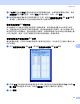


Table Of Contents
- 网络使用说明书
- 目录
- 1 简介
- 2 配置网络设备
- 3 操作面板设置
- 4 驱动程序配置精灵 (仅适用于 Windows®)
- 5 在 Windows® 操作系统下进行网络打印:基本 TCP/IP 对等打印
- 6 在 Windows® 操作系统下进行网络打印
- 7 在 Macintosh操作系统下使用 BR-Script 3 驱 动程序进行网络打印
- 8 网络基本管理
- 9 LDAP 操作 (适用于 MFC-8880DN)
- 10 网络传真和扫描到电子邮件 (电子邮件服务器) (适用于 MFC-8880DN)
- 11 安全性能
- 12 故障排除
- 附录 A
- 附录 B
- 附录 C
- 索引

网络基本管理
73
8
使用网络浏览器更改扫描到网络的配置 8
通过扫描到网络功能,您可以直接将文档扫描到本地网络或互联网上的 CIFS 服务器的共享
文件夹中。 ( 关于 CIFS 协议的更多信息,请参阅第 7 页上的协议。 ) 若要启用 CIFS 协议,
请选中网络配置页面中的 CIFS 复选框。 ( 关于扫描到 FTP 的更多详细信息,请参阅软件使
用说明书中的 第 4 章。 )
注释
扫描到网络支持 Kerberos 认证和 NTLMv2 认证。
1
1
适用于 Windows
®
2000 或更高版本。
a 在 MFC-XXXX ( 或 DCP-XXXX) 网页上点击管理员设置,然后点击 FTP/ 网络扫描设置。
b 您可以选择用于扫描到网络设置的配置文件编号 (1-10)。
除了七个当前文件名以外,您还可以将两个可用于创建扫描到网络配置文件的用户定义
文件名储存到创建用户自定义的文件名中。每个名称栏中可最多输入 15 个字符。
设置完成后,请点击提交。
c 点击管理员设置页面上的 FTP/ 网络扫描配置文件。
现在您可以使用网络浏览器配置和更改下列扫描到网络的设置。
文档名 ( 不超过 15 个字符 )
主机地址