
Network User's Guide



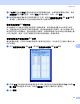


Table Of Contents
- 网络使用说明书
- 目录
- 1 简介
- 2 配置网络设备
- 3 操作面板设置
- 4 驱动程序配置精灵 (仅适用于 Windows®)
- 5 在 Windows® 操作系统下进行网络打印:基本 TCP/IP 对等打印
- 6 在 Windows® 操作系统下进行网络打印
- 7 在 Macintosh操作系统下使用 BR-Script 3 驱 动程序进行网络打印
- 8 网络基本管理
- 9 LDAP 操作 (适用于 MFC-8880DN)
- 10 网络传真和扫描到电子邮件 (电子邮件服务器) (适用于 MFC-8880DN)
- 11 安全性能
- 12 故障排除
- 附录 A
- 附录 B
- 附录 C
- 索引

网络基本管理
65
8
如何使用网络基本管理 ( 网络浏览器 ) 配置设备设置 8
可通过标准网络浏览器更改使用 HTTP ( 超文本传输协议 ) 的打印服务器设置。
注释
• Brother 建议您在使用网络基本管理配置设置时使用 HTTP 协议,以确保您的互联网安
全。若要启用 HTTP 协议,请参阅第 90 页上的配置协议设置。
• 若要使用网络浏览器,您需要知道打印服务器的 IP 地址或者节点名称。
a 打开您的网络浏览器。
b 在您的浏览器中输入“http://printer’s IP address/”(“printer’s IP address”
为打印机的 IP 地址或者节点名称 )。
例如:
http://192.168.1.2/
注释
• 如果您已在计算机上编辑了主机文件,或者正在使用域名系统 (DNS),您也可以输入打印
服务器的 DNS 名称。因为打印服务器支持 TCP/IP 和 NetBIOS 名称,所以您也可以输入
打印服务器的 NetBIOS 名称。您可以通过打印网络配置列表查找 NetBIOS 名称。 ( 关于
如何打印网络配置列表,请参阅第 45 页上的打印网络配置列表。 ) NetBIOS 名称为节点
名称的前 15 个字符,在默认状态下显示为 “BRNxxxxxxxxxxxx”。 (“xxxxxxxxxxxx” 为设备
的 MAC 地址 / 以太网地址。 )
• Macintosh 用户只需点击状态监视器屏幕上的设备图标即可访问网络基本管理系统。如需
获取更多信息,请参阅随机光盘上的软件使用说明书。
c 点击网络配置。
d 输入用户名和密码。默认用户名为 “admin”,默认密码为 “access”。
e 点击确定。
f 此时,可以更改打印机服务器的设置。
注释
如果您已经更改了协议设置,请点击提交,然后重启打印机以激活配置。