
Network User's Guide




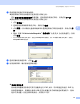
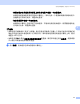

Table Of Contents
- 网络使用说明书
- 目录
- 1 简介
- 2 配置网络设备
- 3 操作面板设置
- 4 驱动程序配置精灵 (仅适用于 Windows®)
- 5 在 Windows® 操作系统下进行网络打印:基本 TCP/IP 对等打印
- 6 在 Windows® 操作系统下进行网络打印
- 7 在 Macintosh操作系统下使用 BR-Script 3 驱 动程序进行网络打印
- 8 网络基本管理
- 9 LDAP 操作 (适用于 MFC-8880DN)
- 10 网络传真和扫描到电子邮件 (电子邮件服务器) (适用于 MFC-8880DN)
- 11 安全性能
- 12 故障排除
- 附录 A
- 附录 B
- 附录 C
- 索引

驱动程序配置精灵 ( 仅适用于 Windows
®
)
50
4
e 选择您想安装的打印机驱动程序。
要使用的打印机驱动程序已经安装在计算机上时:
选中目前已安装的驱动程序的复选框,选择您想安装的打印机,然后点击下一步。
要使用的打印机驱动程序尚未安装在计算机上时:
1 点击有磁盘 ...。
2 选择您想使用的操作系统 (OS),然后点击确定。
3 点击浏览 ... 并从随机光盘或网络共享中选择适用的打印机驱动程序,然后点击打
开。
4 例如:选择 “X:\\driver\win2kxpvista
1
\ 您的语言 ” 文件夹 (X 为光驱的盘符 ),然后
点击确定。
1
对于 32 位操作系统 (OS) 用户,此处为 win2kxpvista 文件夹;对于 64 位操作系统 (OS) 用户,此处为
winxpx64vista64 文件夹。
f 选择正确的驱动程序后,点击下一步。
g 出现总结屏幕。确认驱动程序的设置。
创建可执行文件
驱动程序配置精灵软件还可用于创建自运行 .EXE 文件。可以将这些自运行 .EXE 文
件保存到网络中、复制到光盘和 USB 内存中或通过电子邮件发送给其他用户。驱动
程序与其设置一旦运行将自动安装,无需用户干预。