
Network User's Guide


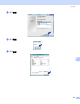


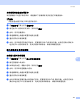
Table Of Contents
- 网络使用说明书
- 目录
- 1 简介
- 2 配置网络设备
- 3 操作面板设置
- 4 驱动程序配置精灵 (仅适用于 Windows®)
- 5 在 Windows® 操作系统下进行网络打印:基本 TCP/IP 对等打印
- 6 在 Windows® 操作系统下进行网络打印
- 7 在 Macintosh操作系统下使用 BR-Script 3 驱 动程序进行网络打印
- 8 网络基本管理
- 9 LDAP 操作 (适用于 MFC-8880DN)
- 10 网络传真和扫描到电子邮件 (电子邮件服务器) (适用于 MFC-8880DN)
- 11 安全性能
- 12 故障排除
- 附录 A
- 附录 B
- 附录 C
- 索引

安全性能
113
11
如何将证书安装在打印机中
11
当您接收到 CA 授予的证书时,请遵循以下步骤将证书安装在打印服务器中。
注释
只能安装由该打印机 CSR 授予的证书。
a 在配置证书页面上点击安装证书。
b 指定由 CA 认证的证书文件,然后点击提交。
c 此时,证书创建成功。
d 请遵循屏幕上的提示配置其他安全设置。
e 重启打印机以激活配置。
f 此时,证书保存在您的打印机中。若要使用 SSL/TLS 信息互通,必须在您的计算机中
也安装 CA 认证的根证书。有关安装的详细信息,请联系网络管理员。
输入和输出证书和机密键 11
如何输入证书和机密键 11
a 在配置证书页面上点击输入证书及机密键。
b 指定您想输入的文件。
c 如果文件加密,请输入密码,然后点击提交。
d 此时,证书和机密键输入成功。
e 请遵循屏幕上的提示配置其他安全设置。
f 重启打印机以激活配置。
g 此时证书和机密键已输入到您的打印机。若要使用 SSL/TLS 信息互通,必须在您的计
算机中也安装 CA 认证的根证书。有关安装的详细信息,请联系网络管理员。