
User Manual


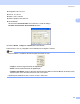


Table Of Contents
- MANUAL DO UTILIZADOR DE SOFTWARE DCP-8070D DCP-8085DN MFC-8370DN MFC-8380DN MFC-8480DN MFC-8880DN MFC-8890DW
- Índice
- Secção I: Windows®
- 1 Impressão
- Utilizar o controlador de impressora Brother
- Imprimir um documento
- Impressão duplex
- Digitalização, impressão e envio de faxes em simultâneo
- Teclas de operação da impressora
- Monitor de estado
- Definições do controlador da impressora
- Funções no controlador da impressora Windows®
- Separador Básico
- Separador Avançado
- Separador dos acessórios
- Support (Suporte técnico)
- Funções do controlador da impressora BR-Script3 (emulação de linguagem PostScript® 3™)
- 2 Digitalização
- Digitalizar um documento utilizando o controlador TWAIN
- Digitalizar um documento utilizando o controlador WIA (Windows® XP/Windows Vista®)
- Digitalizar um documento utilizando o controlador WIA (Windows Photo Gallery e Windows Fax e Scan)
- Utilizar a tecla Digitalizar (para utilizadores de cabos USB ou paralelos)
- Utilizar o ScanSoft™ PaperPort™ 11SE com o OCR da NUANCE™
- 3 ControlCenter3
- 4 Digitalização em Rede (Para modelos com rede incorporada)
- Antes de utilizar a Digitalização em Rede
- Utilizar a tecla Digitalizar
- Digitalização para E-mail (computador)
- Digitalização para E-mail (Servidor de E-mail) (MFC-8880DN e MFC-8890DW)
- Digitalização para Imagem
- Digitalização para OCR
- Digitalização para Ficheiro
- Digitalização para FTP (Indisponível para DCP-8070D)
- Digitalização para rede (Indisponível para DCP-8070D)
- Como definir uma nova predefinição para o tamanho do ficheiro (Para Digitalização para E-mail (servidor de E-mail), Digitalização para FTP e Digitalização para rede)
- Como definir uma nova predefinição para o modo Digitalização Duplex (apenas para Digitalização para E-mail (servidor de E-mail))
- Capacidade máxima da gaveta de saída do ADF (DCP-8070D, MFC-8370DN e MFC-8380DN)
- 5 Configuração Remota (apenas modelos MFC)
- 6 Software PC-FAX da Brother (apenas modelos MFC)
- Envio PC-FAX
- Configurar as informações do utilizador
- Configuração do envio
- Configurar uma página de rosto
- Introdução de informações da página de rosto
- Enviar um ficheiro como um PC-FAX usando a interface de utilizador do estilo Facsimile
- Enviar um ficheiro como um PC--FAX usando a interface de utilizador do estilo Simples
- Livro de Endereços
- Receber PC-FAX
- Envio PC-FAX
- 7 Definições do Firewall (Para utilizadores de rede)
- 1 Impressão
- Secção II: Apple Macintosh
- 8 Impressão e Faxes
- Teclas de operação da impressora
- Monitor de estado
- Funções no controlador da impressora (Macintosh)
- Eliminar o controlador da impressora do computador Macintosh
- Utilizar o controlador BR-Script3 (controlador da impressora de emulação de linguagem Post Script® 3™)
- Funções do controlador da impressora BR-Script3 (emulação de linguagem PostScript® 3™)
- Enviar um fax (apenas modelos MFC)
- 9 Digitalização
- 10 ControlCenter2
- 11 Digitalização em Rede
- Antes de utilizar a Digitalização em Rede
- Utilizar a tecla Digitalizar
- Digitalização para E-mail (computador)
- Digitalização para E-mail (servidor de E-mail, MFC-8880DN e MFC-8890DW)
- Digitalização para Imagem
- Digitalização para OCR
- Digitalização para Ficheiro
- Digitalização para FTP (Indisponível para DCP-8070D)
- Digitalização para rede (Indisponível para DCP-8070D)
- Como definir uma nova predefinição para o tamanho do ficheiro (Para Digitalização para E-mail (servidor de E-mail), Digitalização para FTP e Digitalização para rede)
- Como definir uma nova predefinição para o modo Digitalização Duplex (apenas para Digitalização para E-mail (servidor de E-mail))
- Capacidade máxima da gaveta de saída do ADF (DCP-8070D, MFC-8370DN e MFC-8380DN)
- 12 Configuração Remota (apenas modelos MFC)
- 8 Impressão e Faxes
- Índice remissivo
- brother POR

Digitalização
36
2
i Clique em Iniciar.
Quando concluir a digitalização, clique em Cancelar para voltar para a janela do PaperPort™ 11SE.
Nota
• Depois de seleccionar um tamanho do papel, pode ajustar a área de digitalização clicando com o botão
esquerdo do rato e arrastando. Isto é necessário quando pretender recortar uma imagem para
digitalização. (Consulte Pré-digitalização para recortar a secção que pretende digitalizar na página 36.)
• Para modelos que suportam digitalização duplex
Não pode ajustar a área de digitalização.
Não pode utilizar papel de formato legal para efectuar uma digitalização duplex.
Não pode utilizar o botão Pré-Digitalizar para pré-visualizar uma imagem.
Pré-digitalização para recortar a secção que pretende digitalizar 2
Pode pré-visualizar a imagem e cortar as partes indesejadas antes da digitalização utilizando o botão
Pré-Digitalizar.
Quando estiver satisfeito com a pré-visualização, clique no botão Iniciar na caixa de diálogo configuração
do digitalizador para digitalizar a imagem.
a Siga os passos a a g da secção Digitalizar um documento para o PC na página 34.
b Seleccione as definições para Digitalizar (Tipo de imagem), Resolução, Tipo de Conversão, Brilho,
Contraste e Formato do Documento, conforme necessário.
Nota
A pré-digitalização não está disponível se seleccionar Digitalização Duplex (frente e verso).
c Clique em Pré-Digitalizar.
A imagem completa é digitalizada no computador e aparece na Área de Digitalização da caixa de
diálogo Instalação do Digitalizador.
1